
Je past de app aan jullie gezin aan
Het ene huishouden draait om sport en zwemles, het andere om muziekles, mantelzorg of de moestuin. De meeste agenda-apps geven iedereen dezelfde vaste lijst categorieën en daar moet je het mee doen. Wij hebben de gezamenlijke agenda app zo gebouwd dat hij zich aan jullie aanpast: eigen categorieën, eigen sjabloonknoppen en eigen lijstjes, en alles kun je later weer hernoemen of weggooien.
Niets zit vast
Dat aanpassen zit door de hele app heen. Een gezinsagenda werkt pas als iedereen erin blijft kijken, en dat doe je nu eenmaal eerder als de agenda voelt als die van jullie. Daarom kun je vrijwel alles naar je hand zetten: de categorieën waarmee je afspraken indeelt, de knoppen waarmee je vaste afspraken snel toevoegt, de lijstjes op het tabblad Lijstjes, de kleuren en avatars van gezinsleden en zelfs de naam van jullie huishouden. Begin gerust met de standaardinstellingen, die zijn met zorg gekozen. Maar zodra je denkt "was er maar een categorie voor muziekles", dan maak je die gewoon even. Het kost minder dan een minuut.
Eigen categorieën met naam, kleur en icoon
De app kent tien vaste categorieën: Afspraak, Werk, School, Sport, Sociaal, Gezondheid, Huishouden, Eten, Vakantie en Verjaardag. Voor veel gezinnen is dat genoeg, maar net zo vaak mist er precies die ene: Muziekles, Oppasdag, Mantelzorg, Voetbalseizoen. Die maak je er zelf bij, zo veel als je wilt.
Een eigen categorie bestaat uit drie dingen: een naam, een kleur en een icoon. Het icoon kies je uit een kiezer met 26 iconen uit onze eigen iconenset, van Muziek, Huisdier en Klussen tot Cadeau, Koffie en Vast ritme. De kleur kies je met een tik op een van de kleurrondjes, en terwijl je kiest zie je in het voorbeeldrondje meteen hoe de combinatie uitpakt.
Daarna duikt je categorie overal op waar de vaste categorieën ook staan. In het afsprakenformulier staat hij als eigen knopje tussen Afspraak, Werk, School en de rest. In de week- en lijstweergave staat het icoontje voor de titel op het label van de afspraak. En open je een afspraak, dan staat de categorie met icoon en naam bovenaan de detailkaart. Je eigen categorie werkt dus overal net zo volwaardig als de vaste.
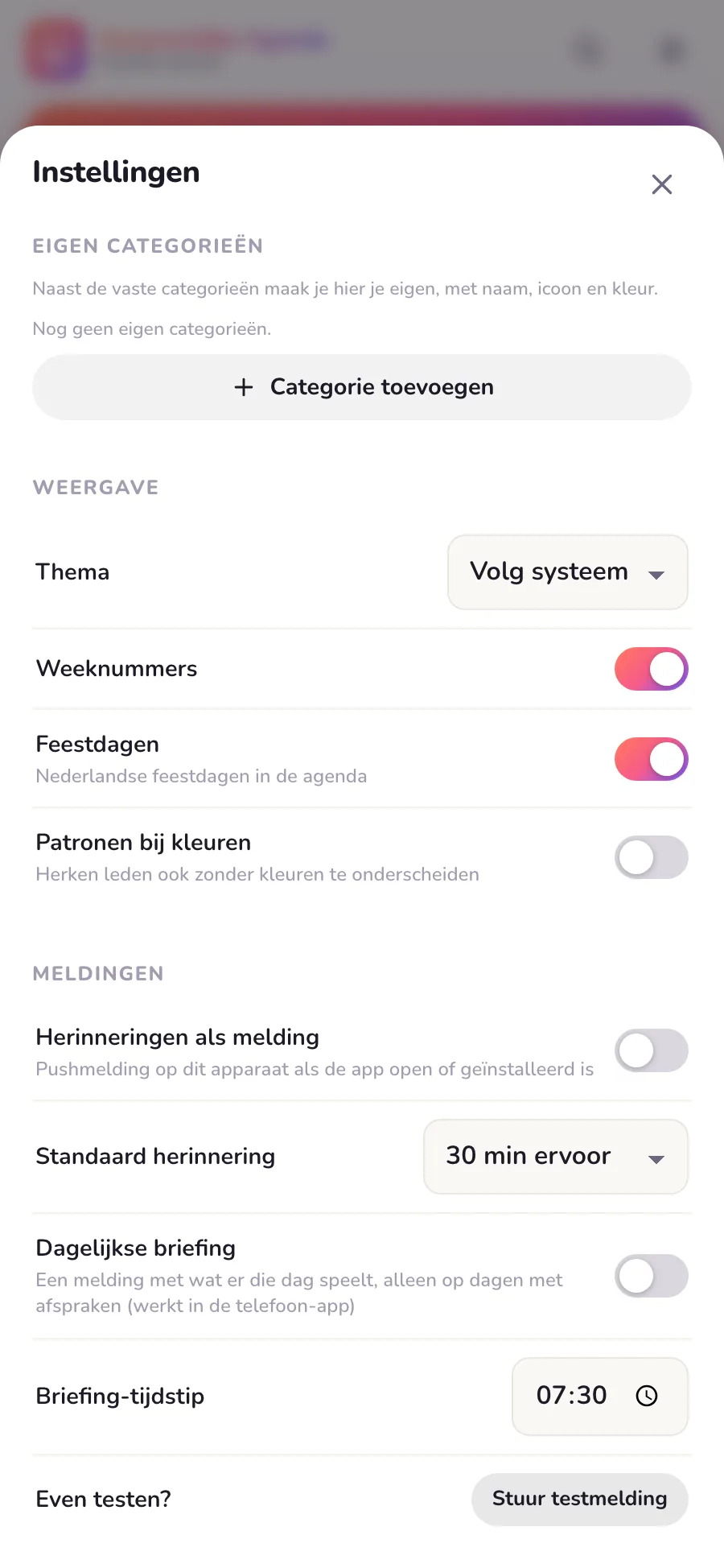
Eigen categorieën beheer je in de instellingen: naam, icoon en kleur, met een voorbeeldrondje dat meteen meeverandert terwijl je kiest.
Zo werkt het, stap voor stap
Een eigen categorie maken
- Tik rechtsboven op het tandwiel, of ga via het tabblad Meer naar de instellingen.
- Scrol naar het kopje "Eigen categorieën". Daar staat het kort uitgelegd: naast de vaste categorieën maak je hier je eigen, met naam, icoon en kleur.
- Tik op "Categorie toevoegen". Er verschijnt een nieuwe regel met een leeg naamveld.
- Typ de naam, bijvoorbeeld Muziekles. Het veld geeft zelf de hint "bijv. Muziekles".
- Kies een icoon uit de kiezer, bijvoorbeeld Muziek, Huisdier of Klussen.
- Tik op een van de kleurrondjes eronder. Het voorbeeldrondje links van het naamveld laat meteen zien hoe je categorie eruit komt te zien.
- Klaar, opslaan hoeft niet. De categorie staat direct als eigen knopje tussen de andere categorieën in het afsprakenformulier, ook bij de rest van het gezin.
Een sjabloonknop maken
- Open de instellingen en ga naar het kopje "Sjablonen voor snel toevoegen". De uitleg erbij: deze knoppen staan bovenaan bij een nieuwe afspraak, en zonder eigen sjablonen kiest de app ze automatisch op basis van jullie agenda.
- Heb je nog niets zelf gemaakt, dan zie je daar de automatisch gekozen knoppen met de melding "Automatisch gekozen. Voeg een sjabloon toe om ze zelf te bepalen."
- Tik op "Sjabloon toevoegen". De automatische knoppen veranderen in bewerkbare regels, zodat je ze kunt aanpassen of weggooien, en onderaan verschijnt een lege regel voor jouw nieuwe knop.
- Typ de titel, bijvoorbeeld Zwemles. Het veld geeft de hint "bijv. Zwemles".
- Kies de categorie in het uitklapmenu ernaast, bijvoorbeeld Sport. Het voorbeeldrondje neemt meteen het icoon en de kleur van die categorie over, zodat je precies ziet hoe de knop eruit gaat zien.
- Klaar. Sluit de instellingen en tik onderin op de grote plusknop: je eigen knop staat nu bovenaan in het scherm "Nieuwe afspraak". Eén tik erop en de titel en categorie staan ingevuld; je kiest alleen nog voor wie het is en wanneer.
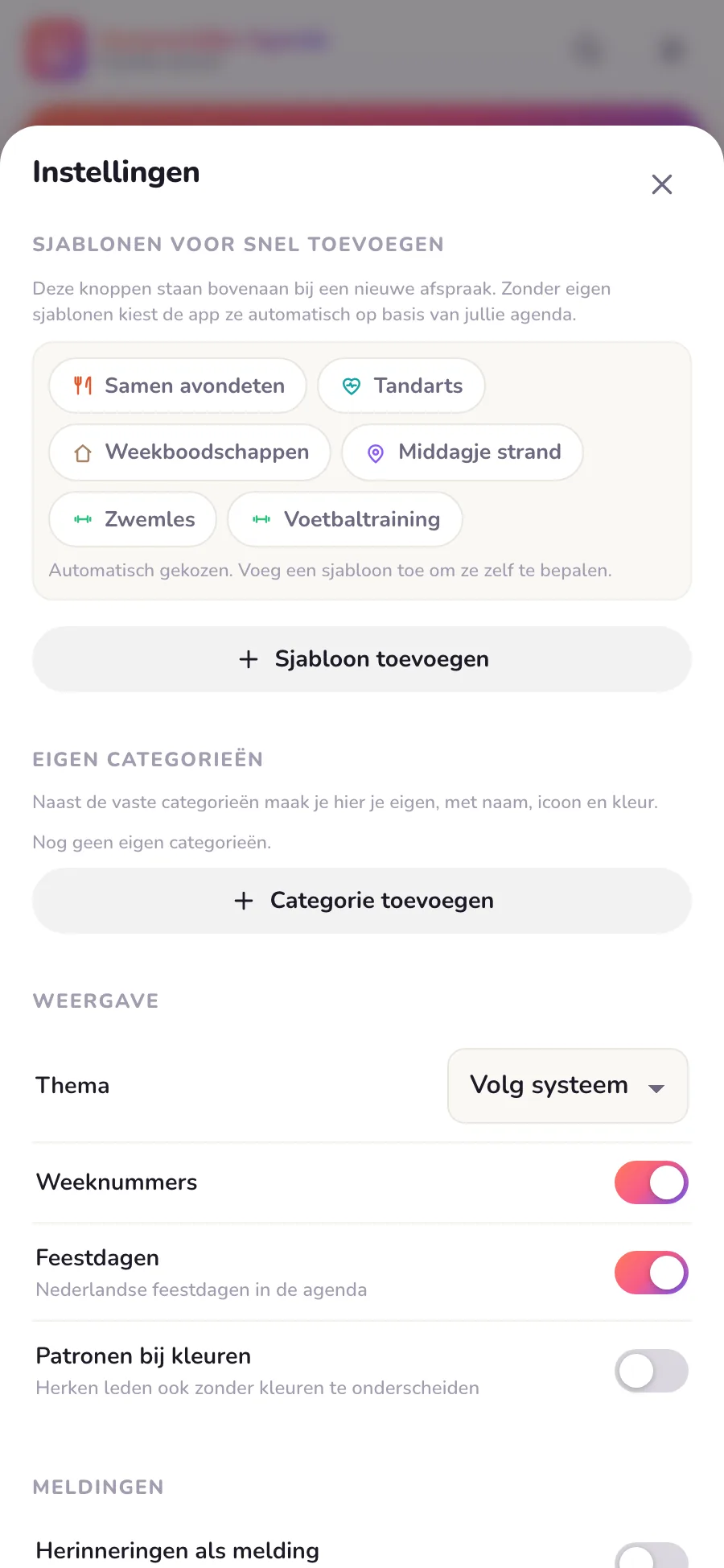
Elke sjabloonregel heeft een titel, een categorie en een voorbeeldrondje dat direct laat zien hoe de knop wordt.
Sjabloonknoppen: vaste afspraken in twee tikken
Het scherm "Nieuwe afspraak" begint met "Snel toevoegen (typ of spreek in)": je typt of zegt iets als "vrijdag 15:00 zwemles Noor" en tikt op "Zet erin". Daaronder staan de sjabloonknoppen, met vaste afspraken zoals "Eten bij opa & oma" of "Tandarts". In het begin kiest de app die automatisch, op basis van wat jullie vaak plannen. Maak je eigen sjablonen, dan bepaal jij wat daar staat en in welke categorie het valt.
Handig om te weten: naast de sjabloonknoppen in het formulier staat een klein potloodknopje ("Sjablonen aanpassen"). Eén tik en je springt rechtstreeks naar de juiste plek in de instellingen. Typen en inspreken in gewone taal leggen we uit op de pagina over spraakinvoer en snel toevoegen. En komt een afspraak echt elke week op hetzelfde moment terug, dan zet je er in het formulier een herhaling op; hoe dat werkt lees je bij herhalende afspraken.
Eigen lijstjes voor alles wat geen afspraak is
Op het tabblad Lijstjes staan standaard Boodschappen, Taken en Ideeën. Daarnaast maak je eigen lijstjes: tik op het plusje naast de tabbladen, typ bij "Naam van het lijstje" bijvoorbeeld Vakantie inpakken, kies een van dezelfde 26 iconen als bij de categorieën en tik op "Maak lijstje". Het nieuwe lijstje staat er meteen als eigen tabblad bij, ook bij de rest van het gezin.
Denk aan cadeau-ideeën, het klusjesrooster of een lijstje voor het weekmenu; hoe je zo'n menu slim opzet lees je in ons artikel over een weekmenu maken. Afvinken, taken toewijzen aan een gezinslid en een lijstje delen via WhatsApp werken op eigen lijstjes precies zoals op de standaardlijstjes; alles daarover staat op de pagina over lijstjes.
Hernoemen en verwijderen kan altijd, zonder brokken
Twijfel niet te lang over de perfecte naam of kleur. Alles wat je maakt kan later weer anders of weg, en de app denkt daarbij met je mee.
- Een eigen categorie pas je op elk moment aan. Nieuwe naam, ander icoon of andere kleur: de wijziging verschijnt meteen overal, ook op bestaande afspraken. Verwijder je een categorie, dan vraagt de app eerst om bevestiging en vertelt hij precies wat er gebeurt: de gekoppelde afspraken krijgen dan de categorie Afspraak. Er verdwijnt dus nooit een afspraak.
- Sjablonen bewerk je per regel: titel aanpassen, andere categorie kiezen of weggooien met de prullenbakknop. Gooi je al je eigen sjablonen weg, dan meldt de app "Sjablonen staan weer op automatisch" en kiest hij de knoppen weer zelf.
- Eigen lijstjes hernoem je met de knop "Hernoem" en verwijder je met "Verwijder". Staan er nog items op, dan waarschuwt de app eerst dat die mee verdwijnen. De standaardlijstjes Boodschappen, Taken en Ideeën blijven altijd staan.
Eén keer instellen en het hele gezin heeft het
Alles wat je aanpast geldt meteen voor iedereen. Maak jij vanavond de categorie Muziekles, dan staat die ook bij je partner tussen de categorieën in het afsprakenformulier, zonder dat iemand iets hoeft te doen. Alle aanpassingen reizen mee met jullie gedeelde agenda, dus de app werkt op ieders telefoon hetzelfde. Hoe dat delen precies zit, met eigen rechten per gezinslid, lees je bij samen delen. En wil je de inrichting meteen goed gebruiken, kijk dan eens naar onze aanpak voor een weekplanning voor het gezin.
Goed om te weten
- Houd namen kort en herkenbaar. Op de smalle labels in de maandweergave leest een korte naam het prettigst.
- De kleur van een afspraak in de agenda is de kleur van het gezinslid; het icoontje dat er in de week- en lijstweergave bij staat, komt van de categorie. Zo zie je in één oogopslag van wie iets is én wat het is.
- Vind je kleuren lastig uit elkaar te houden? Zet dan bij Weergave "Patronen bij kleuren" aan; elk gezinslid krijgt dan ook een eigen patroon.
- Bij Weergave kies je ook het thema (Volg systeem, Licht of Donker) en zet je weeknummers en Nederlandse feestdagen aan of uit.
- Ook de naam van jullie huishouden is aan te passen, net als per gezinslid de avatar, naam, rol en "Kleur in de agenda". Terwijl je kiest, zie je in een voorbeeldje meteen hoe het eruit komt te zien.
- Een sjabloonknop vult de titel en categorie alvast in; de datum en tijd kies je per keer. Valt een afspraak altijd op hetzelfde moment, dan is een herhalende afspraak handiger dan een sjabloon.
Veelgestelde vragen
Hoeveel eigen categorieën kan ik maken?
Zoveel als jullie willen, er zit geen limiet op. Houd de namen wel kort, dan passen ze het mooist op de labels in de agenda.
Wat gebeurt er met afspraken als ik een categorie verwijder?
De app vraagt eerst om bevestiging en vertelt hoeveel afspraken aan de categorie hangen. Die afspraken krijgen daarna de categorie Afspraak. Er verdwijnt dus nooit een afspraak.
Kan ik de tien vaste categorieën aanpassen of verwijderen?
Nee, die blijven staan. Je hoeft ze niet te gebruiken en je maakt er onbeperkt eigen categorieën naast, die overal net zo werken als de vaste.
Ziet de rest van het gezin mijn aanpassingen ook?
Ja. Eigen categorieën, sjablonen en lijstjes gelden voor het hele gezin en synchroniseren automatisch mee met jullie gedeelde agenda.
Kan ik terug naar de automatische sjabloonknoppen?
Ja. Verwijder al je eigen sjablonen en de app meldt: "Sjablonen staan weer op automatisch". Vanaf dat moment kiest de app de knoppen weer zelf, op basis van jullie agenda.
Kan ik de standaardlijstjes Boodschappen en Taken verwijderen?
Nee, de standaardlijstjes Boodschappen, Taken en Ideeën blijven staan. Eigen lijstjes kun je wel altijd hernoemen en verwijderen.
Verder lezen: lijstjes voor boodschappen en taken · snel toevoegen met je stem · een weekplanning voor het gezin
Een agenda die bij jullie past
Je betaalt één keer 4,99 euro en nodigt daarna 7 mensen gratis uit. Zo staat het hele gezin, tot 8 personen, samen in één agenda. Je downloadt de app in de App Store en Google Play.
Bekijk alle functies