
Lijstjes die het huishouden draaiend houden
Een gezin draait niet alleen op afspraken. Het draait ook op melk die op is, was die hangt en de koffer die ingepakt moet. Daarom zit er in een gezamenlijke agenda app als deze naast de agenda ook een volwaardig tabblad Lijstjes: voor de boodschappen, de taken en alles wat jullie verder willen bijhouden.
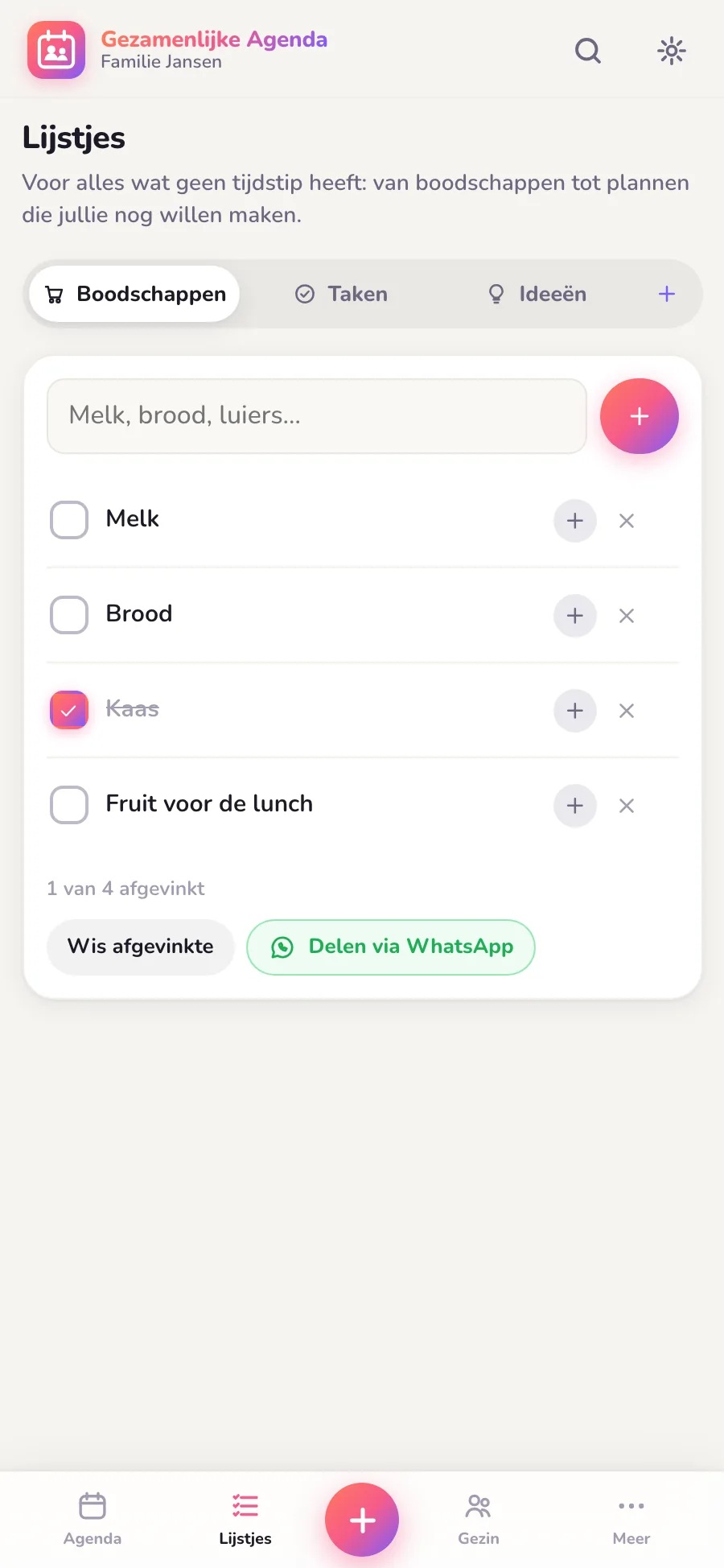
Boodschappen en Taken staan klaar. Met de plusknop naast de tabjes maak je er zoveel eigen lijstjes bij als je wilt.
Waarom lijstjes naast de agenda zitten
Een agenda is voor dingen met een tijdstip: de zwemles is vrijdag om 15:00, het oudergesprek dinsdag om 19:30. Maar "melk halen" heeft geen tijdstip, en "schuur opruimen" ook niet. Zet je zulke dingen toch in de agenda, dan schuif je ze eindeloos door en raakt het weekoverzicht vol met klussen die eigenlijk geen moment hebben. Daarom krijgen ze in Gezamenlijke Agenda een eigen plek: het tabblad Lijstjes, onderin de app naast Agenda en Gezin. De app vat het bovenin het tabblad zelf zo samen: "Voor alles wat geen tijdstip heeft: van boodschappen tot plannen die jullie nog willen maken."
Krijgt iets alsnog een moment, bijvoorbeeld omdat jullie dat dagje uit echt gaan prikken? Dan maak je er in een paar tikken een afspraak van, compleet met een herinnering. Zo blijft de agenda voor momenten en het lijstje voor alles daaromheen.
Boodschappen en Taken staan altijd klaar
Open het tabblad Lijstjes en je ziet bovenaan tabjes voor de lijstjes van jullie gezin. Twee daarvan staan er standaard: Boodschappen en Taken. Het boodschappenlijstje nodigt meteen uit met de hint "Melk, brood, luiers…" in het invoerveld, de takenlijst met "Was ophangen, planten water geven…". Je hoeft dus niets in te stellen: typ je eerste item en jullie zijn begonnen.
Er staat ook een derde lijstje klaar: Ideeën, voor een dagje uit, samen koken of een weekendje weg. Dat lijstje heeft iets bijzonders: naast elk idee zit de knop Inplannen. Tik erop en het scherm Nieuwe afspraak opent met de titel al ingevuld, hetzelfde scherm dat je kent van de plusknop en de snelle invoer. Datum kiezen, opslaan, en het idee staat echt in de agenda. Zo blijft "een keer naar de Efteling" niet eeuwig een voornemen.
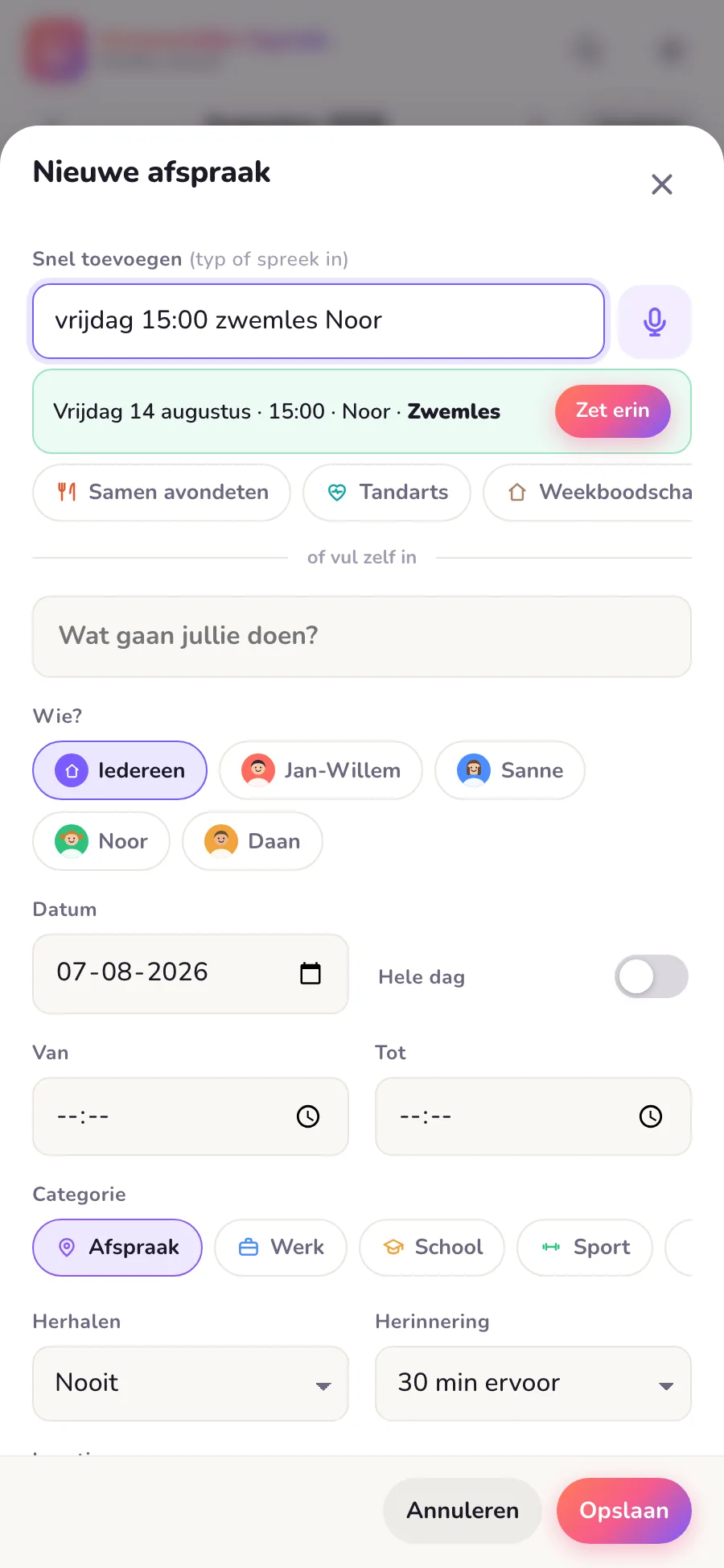
Tik je bij een idee op Inplannen, dan opent dit scherm Nieuwe afspraak met de titel alvast klaar.
Eigen lijstjes: inpaklijst, klusjes, cadeau-ideeën
Naast de standaardlijstjes maak je onbeperkt eigen lijstjes. Tik op de plusknop naast de tabjes en de app vraagt om een naam voor het lijstje, met als voorbeeld "Vakantie inpakken". Kies er een icoon bij uit de kiezer, tik op Maak lijstje, en je nieuwe lijstje staat klaar; de app bevestigt het meteen met een berichtje. Denk aan een inpaklijst voor de vakantie, een klusjeslijstje voor het weekend of een lijstje met cadeau-ideeën dat je het hele jaar bijvult, zodat je in november niet met lege handen staat. De iconen komen uit dezelfde kiezer als bij de eigen categorieën, want bijna alles in de app is aanpasbaar.
Eigen lijstjes houd je ook zelf in beheer: met Hernoem geef je een lijstje een nieuwe naam en met Verwijder haal je het weer weg. Bij het verwijderen vraagt de app eerst om bevestiging en waarschuwt hij dat ook de items op het lijstje verdwijnen. Zo gooi je nooit per ongeluk de halve inpaklijst weg.
Samen toevoegen, samen afvinken
Het belangrijkste aan de lijstjes: iedereen in het gezin kijkt naar hetzelfde lijstje. Zet jij er 's ochtends "melk" op, dan staat dat 's middags gewoon op de telefoon van je partner in de supermarkt. Toevoegen gaat via het invoerveld bovenaan: typen, op de plusknop tikken (of op enter drukken) en het item staat erbij. Afvinken doe je met het rondje voor elk item, en onderin telt de app mee: "3 van 8 afgevinkt". Elk vinkje is direct zichtbaar bij de rest van het gezin, want zodra jullie de agenda samen delen, staat elke wijziging meteen ook op de telefoons van de anderen.
En dan het moment waar de kinderen op wachten: zet je het laatste vinkje van het lijstje, dan spat er confetti uit dat vinkje. Een klein feestje voor een lege boodschappenkar of een opgeruimd huis. Daarna tik je op Wis afgevinkte en is het lijstje in één keer klaar voor de volgende ronde.
Taken toewijzen aan een gezinslid
Bij elk item staat een rondje met de vraag "Wie pakt dit op?". Tik erop en de avatar van het eerste gezinslid verschijnt; tik nog een keer voor de volgende, tot de taak bij de juiste persoon staat. Zo zie je in één oogopslag dat de was ophangen bij papa ligt en de planten bij de oudste. Dat klinkt klein, maar het geeft verrassend veel rust: niemand hoeft meer te vragen wie wat zou doen, het staat er gewoon. Wie het onthouden van het hele huishouden nu vooral alleen draagt, leest in ons artikel over mentale belasting in het gezin waarom zichtbaar verdelen zo goed werkt.
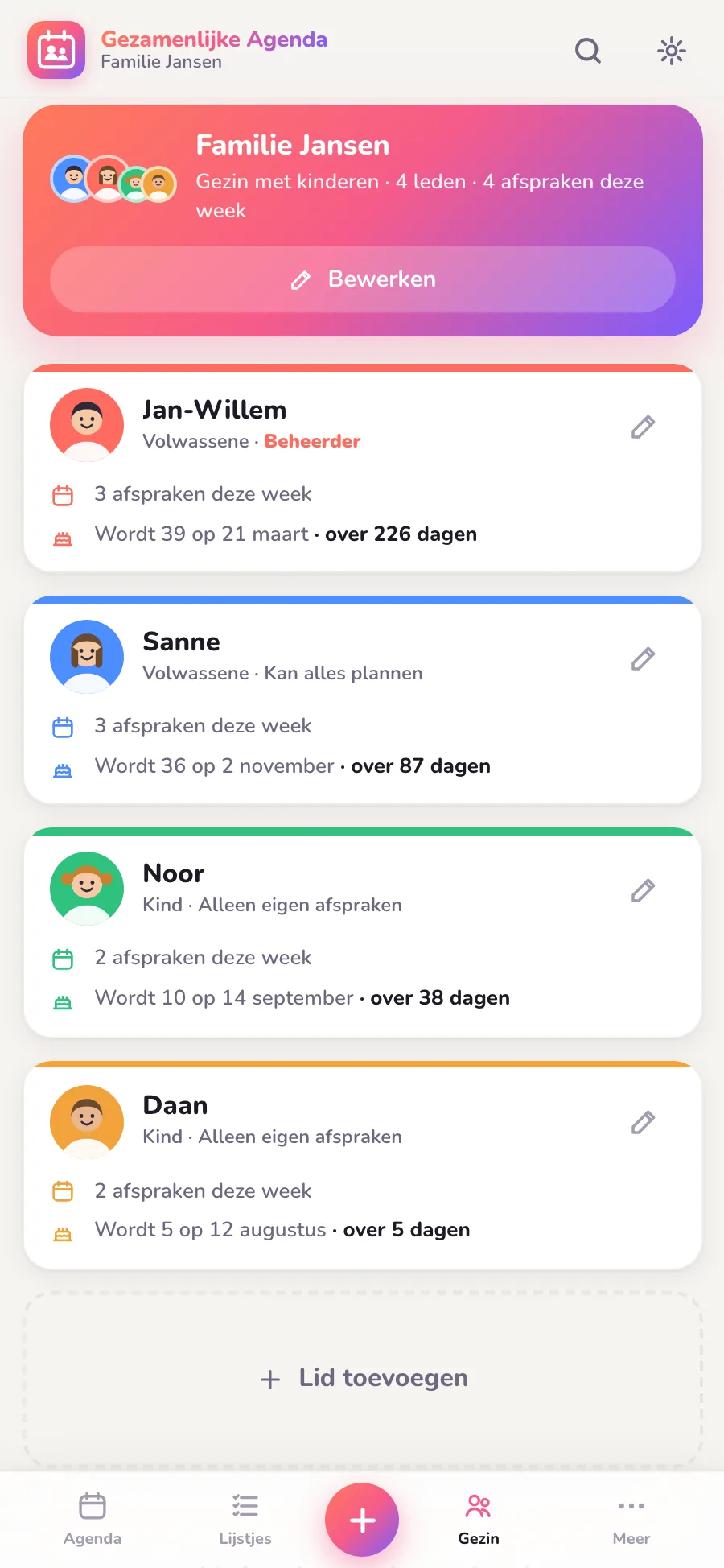
Dezelfde avatars en kleuren uit het gezinsoverzicht zie je terug naast de taken, dus iedereen herkent in één blik wie wat oppakt.
Het hele lijstje delen via WhatsApp
Staat er iemand in de winkel zonder de app? Onderaan elk lijstje zit de knop Delen via WhatsApp. Die zet het complete lijstje om in nette tekst: de naam van het lijstje met jullie gezinsnaam erbij, een vinkje voor wat al gedaan is, een bolletje voor wat nog openstaat, en tussen haakjes de naam van degene die een taak oppakt. Je telefoon opent het deelmenu en je kiest WhatsApp, of een andere app als je dat liever hebt. Zo geef je het klusjeslijstje door aan de oppas of het boodschappenlijstje aan opa, zonder dat zij iets hoeven te installeren.
Zo werkt het, stap voor stap
Het boodschappenlijstje samen gebruiken gaat zo:
- Open het tabblad Lijstjes. Tik onderin de app op Lijstjes. Het lijstje Boodschappen staat vooraan en is meteen geopend.
- Zet erop wat nodig is. Typ in het invoerveld bovenaan wat er in huis moet komen en tik op de plusknop. Elk item staat direct op het lijstje van het hele gezin.
- Wijs items toe als je wilt. Tik op het rondje met de vraag "Wie pakt dit op?" naast een item en kies zo het gezinslid dat het meeneemt.
- Vink af in de winkel. Wie in de supermarkt staat, vinkt af wat in de kar ligt. Thuis zien de anderen elk vinkje direct en onderin telt de app mee, bijvoorbeeld 3 van 8 afgevinkt.
- Geniet van de confetti. Zet je het laatste vinkje, dan spat er confetti uit dat vinkje. Het lijstje is af.
- Maak het lijstje klaar voor de volgende keer. Tik op Wis afgevinkte om alle afgevinkte items in één keer weg te halen. Staat er iemand in de winkel zonder de app, deel het lijstje dan via WhatsApp.
Nog slimmer boodschappen doen? Vul het lijstje één keer per week op basis van een weekmenu. Hoe je dat aanpakt, lees je in een weekmenu maken voor het gezin.
Goed om te weten
- De standaardlijstjes Boodschappen, Taken en Ideeën kun je niet verwijderen, eigen lijstjes wel. Zo blijven de basislijstjes voor iedereen op een vaste plek staan.
- Een item mag tot 120 tekens lang zijn, de naam van een eigen lijstje tot 30 tekens. Ruim genoeg voor "cadeaupapier en plakband niet vergeten", en tegelijk blijft een lijstje zo makkelijk te overzien.
- Geen bereik in de supermarkt? Geen probleem. De app slaat alles eerst op je eigen telefoon op en zet het gelijk met de rest van het gezin zodra er weer verbinding is, via Europese servers in Frankfurt.
- Wie in het gezin wat mag, bepaal jij. Gezinsleden met de rechten "Alleen bekijken" zien de lijstjes wel, maar kunnen niets wijzigen; handig voor opa, oma of de oppas. Meer daarover lees je bij rechten en rollen.
- Heeft je telefoon geen deelmenu, dan kopieert de app het lijstje naar het klembord en meldt hij dat je het in WhatsApp of een ander appje kunt plakken.
- Tip: gebruik een eigen inpaklijst als vaste vakantielijst. Na de vakantie tik je de vinkjes gewoon weer uit en staat de lijst klaar voor de volgende keer, zonder dat je opnieuw hoeft te bedenken wat er mee moet. Gebruik hier niet Wis afgevinkte, want die knop haalt de afgevinkte items echt van het lijstje af.
- Tip: vaste klusjes die elke week op een vast moment terugkomen, zoals de vuilnisbak op dinsdagavond, kun je beter als herhalende afspraak in de agenda zetten. Dan krijg je er ook een herinnering bij.
Veelgestelde vragen
Hoeveel lijstjes kan ik maken?
Zoveel je wilt. Boodschappen, Taken en Ideeën staan altijd klaar en eigen lijstjes voeg je onbeperkt toe. Eigen lijstjes kun je bovendien altijd hernoemen of weer verwijderen.
Kunnen de kinderen ook afvinken?
Ja, de lijstjes zijn er juist voor het hele gezin: ook kinderen kunnen items toevoegen, afvinken en een taak oppakken. Alleen wie de rechten Alleen bekijken heeft, ziet alles maar kan niets wijzigen.
Kan ik een lijstje delen met iemand zonder de app?
Ja. Elk lijstje heeft de knop Delen via WhatsApp. Je verstuurt het als nette tekst, inclusief wat al is afgevinkt en wie welke taak oppakt. De ontvanger heeft de app niet nodig.
Werken de lijstjes ook zonder internet?
Ja. De app slaat alles eerst op je eigen telefoon op, dus ook in een supermarkt met slecht bereik vink je gewoon af. Zodra je weer verbinding hebt, zet de app de lijstjes via Europese servers gelijk met de rest van het gezin.
Kan een lijstje een datum of herinnering krijgen?
Nee, lijstjes zijn er juist voor alles zonder tijdstip. Moet iets echt op een moment gebeuren, maak er dan een afspraak van; op het Ideeënlijstje doe je dat met één tik op Inplannen. Een afspraak kan wél een herinnering krijgen.
Wat gebeurt er als ik een eigen lijstje verwijder?
De app vraagt eerst om bevestiging en waarschuwt dat ook de items op het lijstje verdwijnen. De standaardlijstjes Boodschappen, Taken en Ideeën kun je niet verwijderen, alleen leegmaken.
Verder lezen: de app als to do lijst voor het gezin · de gedeelde boodschappenlijst · een weekmenu maken voor het gezin · een weekplanning voor het gezin · eigen categorieën en sjablonen
De agenda én de lijstjes, in één app
Je betaalt één keer 4,99 euro en daarmee is de app voor het hele gezin, tot 8 personen. Er is geen abonnement. Je downloadt de app in de App Store en Google Play.
Bekijk alle functies