
Herhalende afspraken: één keer instellen en de afspraak komt vanzelf terug
Veel van wat er in een gezinsagenda staat, komt gewoon elke week of elke maand terug. De zwemles op vrijdag, de training op maandag én woensdag, om de week een weekend bij papa, elke maand het oud papier. Juist daarvoor is een gezamenlijke agenda app zo handig: je zet zo'n afspraak één keer neer en daarna komt hij vanzelf terug. En als het een keer anders loopt, verzet je die ene keer zonder dat de rest van de reeks meebeweegt.
Van elke dag tot de tweede vrijdag van de maand
Bij elke afspraak staat het veld "Herhalen". Standaard staat dat op "Nooit", en met één tik kies je "Elke dag", "Elke week", "Om de week", "Elke maand" of "Elk jaar". Dat dekt vrijwel alles wat in een gezin terugkomt, en het kan nog preciezer als dat nodig is.
Kies je "Elke week" of "Om de week", dan verschijnt eronder de vraag "Op welke dagen?". Daar tik je losse weekdagen aan: de voetbaltraining op maandag én woensdag is dus één afspraak, geen twee. In de agenda staat hij dan netjes als "Elke ma & wo". Met "Om de week" plan je bijvoorbeeld het weekend bij papa of bij mama: de datum van de eerste keer bepaalt in welke weken de afspraak valt, en daarna houdt de app het schema vanzelf bij.
Bij "Elke maand" vraagt de app waar je precies op mikt. Onder "Maandelijks op" kies je tussen een vaste datum, bijvoorbeeld "dag 12 van de maand", of een vaste plek in de maand, zoals "de 2e vrijdag". Dat tweede is precies wat je nodig hebt voor dingen als het oud papier dat elke tweede vrijdag wordt opgehaald. En "Elk jaar" is er voor alles wat jaarlijks terugkomt; verjaardagen van gezinsleden hoef je overigens niet eens zelf in te stellen, die zet de app automatisch elk jaar in de agenda.
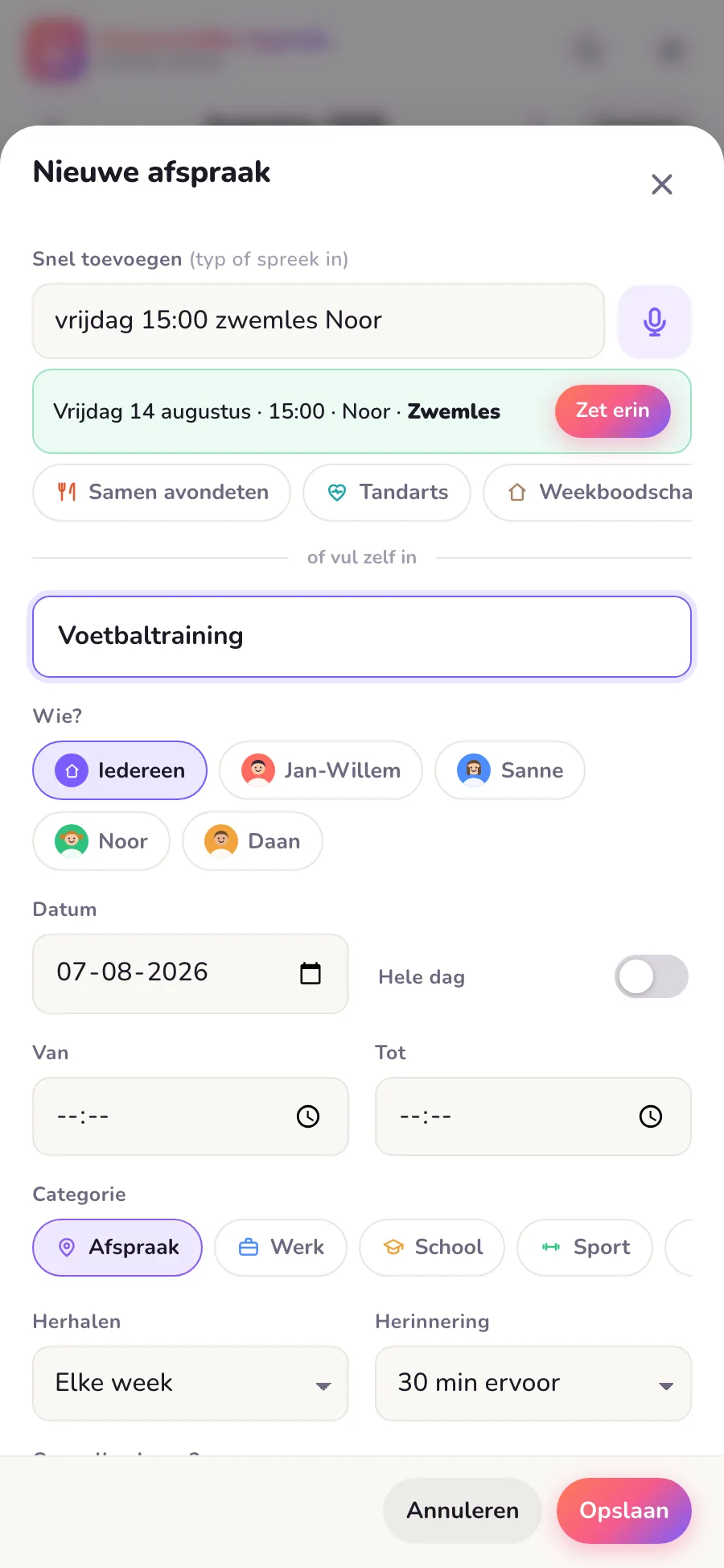
Herhalen op "Elke week": daaronder tik je aan op welke dagen, bijvoorbeeld maandag én woensdag.
Zo werkt het, stap voor stap
Een wekelijkse training inplannen kost nog geen minuut. Zo doe je het:
- Tik op de plusknop onderin. Het scherm "Nieuwe afspraak" opent. Typ bij "Wat gaan jullie doen?" bijvoorbeeld "Voetbaltraining" en kies bij "Wie?" het gezinslid dat traint. Nog sneller: typ of spreek bovenin bij Snel toevoegen iets als "maandag 18:30 voetbaltraining Noor" en tik op "Zet erin".
- Kies bij "Datum" de eerstvolgende training en vul bij "Van" en "Tot" de tijden in, bijvoorbeeld 18:30 tot 19:30. Kies eventueel de categorie Sport, zodat de afspraak in de agenda meteen herkenbaar is.
- Zet "Herhalen" op "Elke week". Er verschijnt "Op welke dagen?", met de dag van je gekozen datum al aangevinkt. Wordt er twee keer per week getraind, tik dan de tweede dag erbij.
- Kies bij "Herinnering" bijvoorbeeld "30 min ervoor" en tik op "Opslaan". Klaar: de training staat vanaf nu elke week in de agenda, zichtbaar voor het hele gezin.
Een einde instellen
Niet elke reeks loopt eeuwig door. Zodra je een herhaling kiest, verschijnt de vraag "Stopt de herhaling?". Standaard staat die op "Nooit", maar je kiest ook "Op een datum" of "Na een aantal keer" (van 2 tot 200 keer). De zwemles die tot het diploma loopt? Zet hem op tien keer. Het voetbalseizoen dat eind mei stopt? Kies de laatste speeldag als einddatum. Daarna verdwijnt de reeks vanzelf uit de agenda, zonder dat je iets hoeft op te ruimen.
Eén keer anders? De app vraagt het netjes
Het inplannen zelf is zo gebeurd. Lastiger zijn de keren dat het anders loopt: de training die één keer uitvalt, de zwemles die vanwege een studiedag verschuift. Daarom vraagt de app bij een herhalende afspraak altijd eerst wat je bedoelt. Tik je op "Bewerken", dan zie je "Herhalende afspraak bewerken" met de vraag "Wil je alleen deze keer aanpassen, of de hele reeks?" en de knoppen "Alleen deze keer" en "De hele reeks". Kies je "Alleen deze keer", dan verandert alleen die ene dag; de rest van de reeks blijft precies zoals hij was. Kies je "De hele reeks", dan geldt je wijziging voortaan voor elke keer, handig als de training structureel een half uur opschuift.
Verwijderen werkt hetzelfde. Je krijgt de vraag "Alleen deze keer overslaan, of de hele reeks verwijderen?" met de knoppen "Alleen deze keer" en "Hele reeks verwijderen". Valt de les één keer uit, dan sla je alleen die keer over en staat de week erna alles weer gewoon klaar.
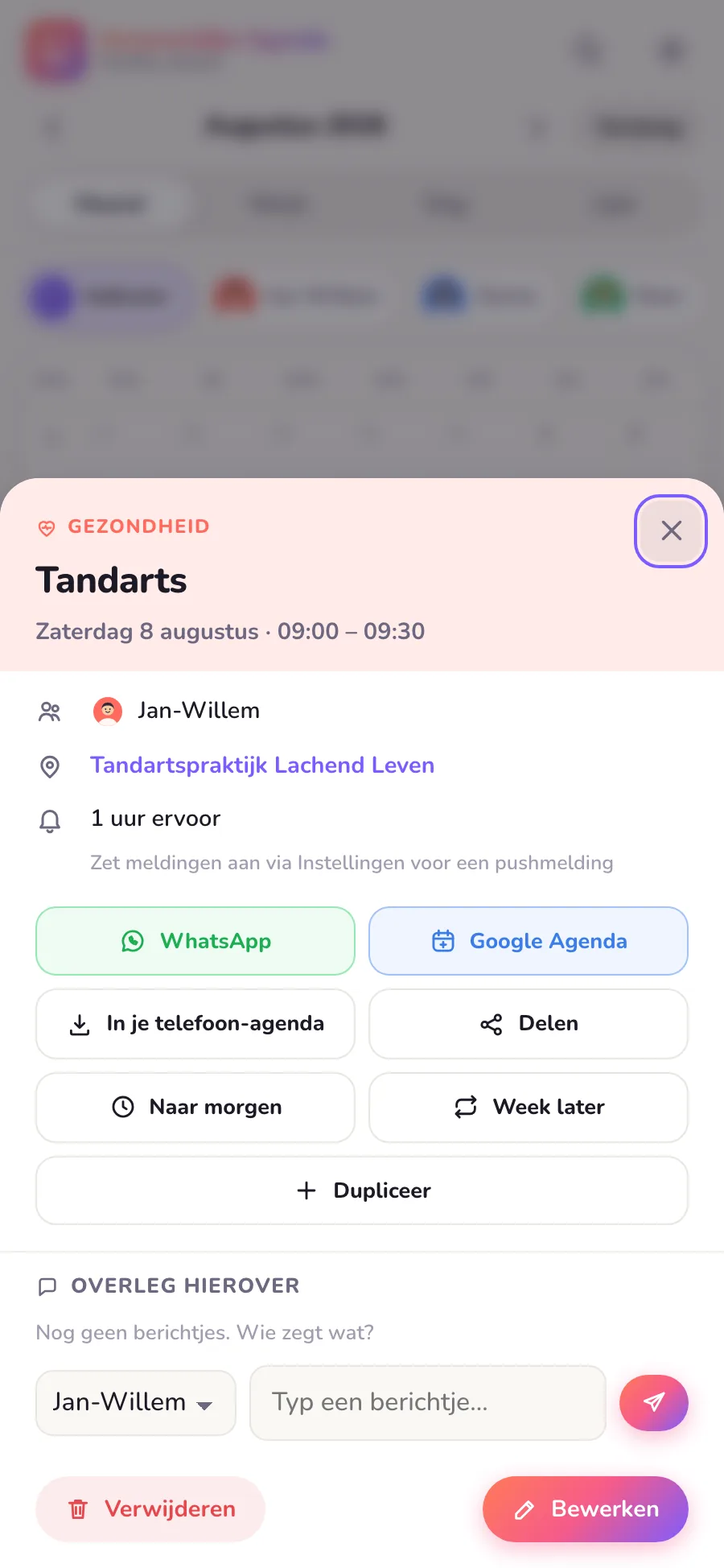
Op de detailkaart verzet je een afspraak met één tik: "Naar morgen" of "Week later".
Snel verzetten met "Naar morgen" en "Week later"
Voor het snelle werk hoef je het formulier niet eens in. Open een afspraak en op de detailkaart staan de knoppen "Naar morgen" en "Week later". Eén tik en de afspraak staat op de nieuwe dag; je ziet meteen een bevestiging zoals "Verzet naar morgen", met een knop "Ongedaan maken" voor als je per ongeluk verkeerd tikte. Bij een herhalende afspraak verschuift alleen die ene keer: de reeks zelf blijft keurig op zijn vaste dag staan. Het oudergesprek dat een dag opschuift, de training die vanwege een toernooi een week later valt, het is in twee seconden geregeld.
Kopiëren met "Dupliceer"
Soms wil je geen reeks, maar wel dezelfde afspraak nog een keer. Daarvoor staat op de detailkaart de knop "Dupliceer": de app opent een nieuwe afspraak met dezelfde titel, tijd, personen en categorie al ingevuld, en jij past alleen nog de datum aan. Handig voor de proefles bij een andere club, of een extra zwemles in de vakantie.
De app let op dubbele boekingen
Plan je een afspraak met een tijd die overlapt met een andere afspraak van dezelfde persoon, dan waarschuwt de app vóór het opslaan. Je ziet dan "Dubbele boeking" met bijvoorbeeld: Dit overlapt met "Tandarts" (15:00 – 15:30). Toch plannen? Jij beslist: soms is een overlap prima (de verjaardag waar je even later aanschuift), maar vaak voorkomt dit precies dat ene gesprek aan de keukentafel: "Maar Noor had toch al training?" Omdat jullie samen in één agenda werken, geldt die check ook als je partner de andere afspraak had gezet.
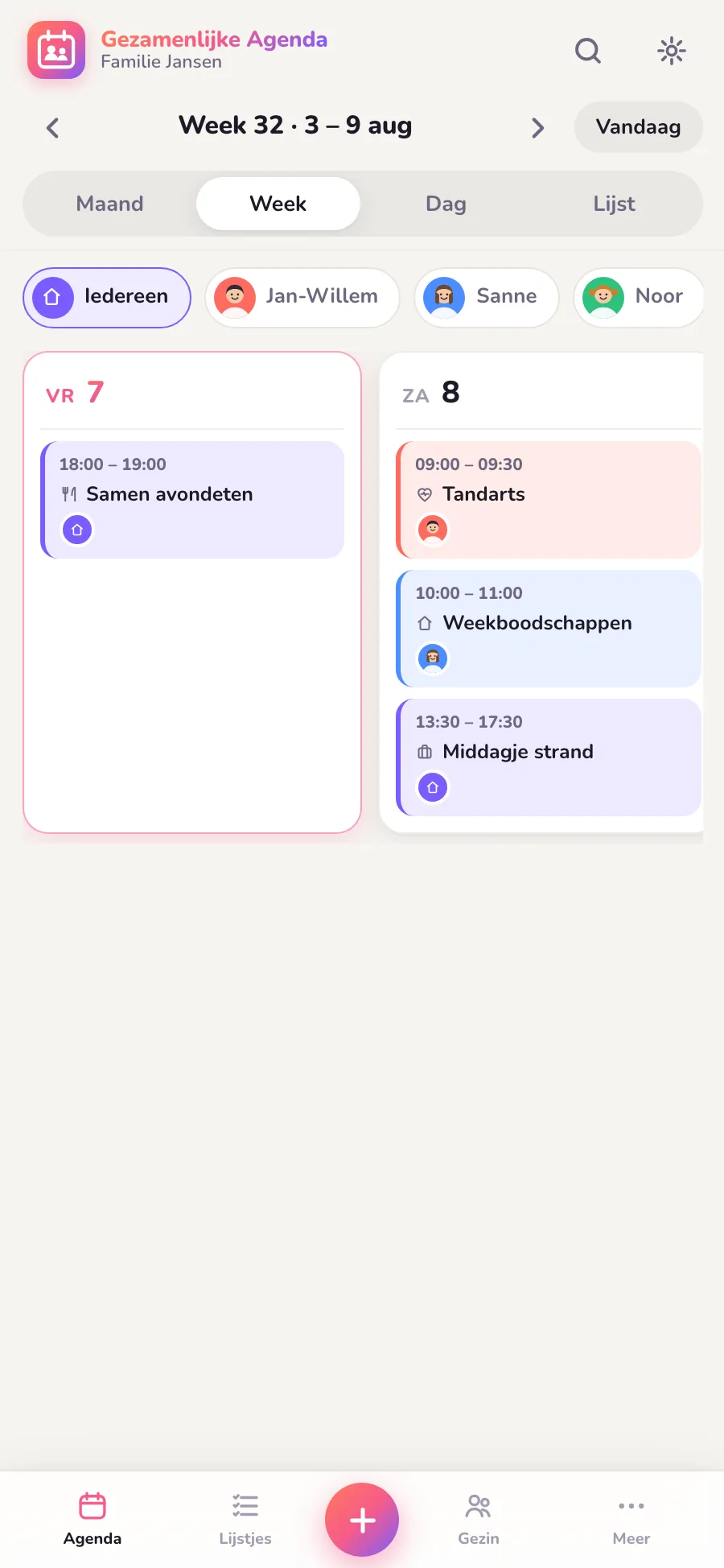
In de weekweergave zie je het ritme van de week in één oogopslag, met per gezinslid een eigen kleur.
Goed om te weten
Een paar dingen zijn handig om te weten zodra je herhalende afspraken gebruikt. De herinnering die je bij de afspraak kiest, geldt voor elke herhaling, dus je krijgt vóór elke training een seintje; met de ochtendbriefing zie je bovendien 's ochtends in één melding wat er die dag speelt. Bij "Op welke dagen?" blijft er altijd minstens één dag aan staan, zodat een reeks nooit per ongeluk op geen enkele dag meer staat. De controle op dubbele boekingen kijkt alleen naar afspraken met een tijd; afspraken die op "Hele dag" staan, zoals een logeerweekend, blokkeren dus niets. En begin een om-de-week-reeks altijd op een datum in de juiste week: de eerste keer bepaalt het schema. Wie het weekritme van het gezin verder wil aanscherpen, leest in de kennisbank hoe je een weekplanning voor het gezin maakt en waarom vaste ritmes zoveel mentale belasting schelen: die hoef je niet steeds opnieuw te onthouden, want ze staan er al in.
Veelgestelde vragen
Kan een afspraak op maandag én woensdag terugkomen?
Ja. Kies bij "Herhalen" voor "Elke week" en tik bij "Op welke dagen?" beide dagen aan. In de agenda staat de afspraak dan als "Elke ma & wo". Hetzelfde kan bij "Om de week".
Hoe plan ik om de week bij papa of bij mama?
Zet "Herhalen" op "Om de week" en kies de dagen. De datum van de eerste keer bepaalt in welke weken de afspraak valt, dus begin de reeks in een week dat het klopt.
Kan de herhaling vanzelf stoppen?
Ja. Onder "Stopt de herhaling?" kies je "Op een datum" of "Na een aantal keer", van 2 tot 200 keer. Standaard staat dat op "Nooit" en loopt de reeks gewoon door.
Wat gebeurt er als ik één keer verzet of verwijder?
De app vraagt of je alleen deze keer bedoelt of de hele reeks. Kies je "Alleen deze keer", dan verandert alleen die ene dag en blijft de rest van de reeks gewoon staan.
Krijg ik bij elke herhaling een herinnering?
Ja. De herinnering die je bij de afspraak instelt, bijvoorbeeld "30 min ervoor", geldt voor elke keer dat de afspraak terugkomt.
Waarschuwt de app ook bij dubbele boekingen?
Ja. Als een afspraak met tijd overlapt met een andere afspraak van dezelfde persoon, zie je bij het opslaan de melding "Dubbele boeking". Je kiest dan zelf of je toch wilt plannen.
Verder lezen: een weekplanning maken voor het gezin · herinneringen en de ochtendbriefing · de oppas regelen zonder gedoe
Zet jullie vaste afspraken één keer goed
Je betaalt één keer 4,99 euro en daarmee is de app voor het hele gezin. Je downloadt de app in de App Store en Google Play.
Bekijk alle functies