Spreek je afspraken gewoon in
"Dat zet ik straks wel even in de agenda." En dan denk je er pas weer aan als de afspraak bijna begint. Invoeren voelt al gauw als een klusje: voor één zwemles vul je zo tien velden in. Daarom heeft de Gezamenlijke Agenda app snel toevoegen: je zegt of typt in gewone taal wat er moet gebeuren, en de app doet de rest. Op deze pagina lees je precies hoe dat werkt, wat de app allemaal verstaat en wat je doet als je toch liever zelf invult.
Kijk mee: één zin en de app herkent de dag, de tijd, het kind en de categorie.
Zo werkt het, stap voor stap
Een afspraak inspreken kost een seconde of vijf. Zo gaat het, van plusknop tot agenda:
- Tik op de plusknop onderin het scherm. Het scherm "Nieuwe afspraak" opent, met bovenaan het veld Snel toevoegen (typ of spreek in).
- Tik op de microfoonknop naast het invoerveld en zeg wat er in de agenda moet, bijvoorbeeld "vrijdag 15:00 zwemles Noor". Je woorden verschijnen live in het veld terwijl je praat. De eerste keer vraagt de app eenmalig toestemming voor de microfoon.
- Controleer het groene voorbeeldkaartje dat direct onder het veld verschijnt: "Vrijdag 14 augustus · 15:00 · Noor · Zwemles". Klopt er iets niet? Pas de tekst aan; het kaartje verandert meteen mee.
- Tik op "Zet erin". De agenda springt naar de juiste dag en je ziet de melding "Toegevoegd aan jullie agenda". Iedereen in het gezin heeft de afspraak nu op de eigen telefoon staan.
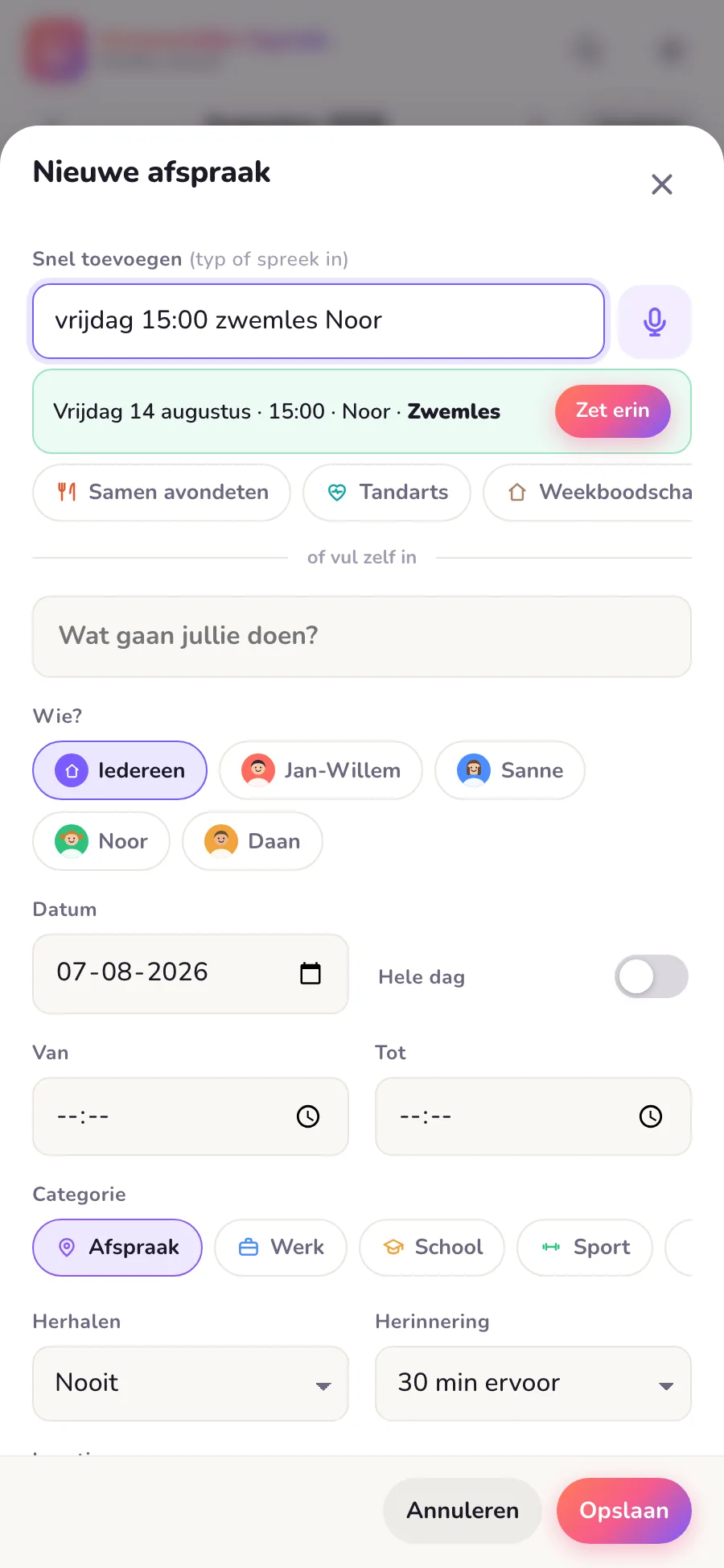
Eén zin, en de app zet de dag, de tijd, het kind en de categorie alvast voor je klaar.
Wat de app allemaal verstaat
Achter dat ene invoerveld zit Nederlandse tekstherkenning die met je meedenkt. Dit haalt de app uit je zin:
- Dagen. "vandaag", "morgen" en "overmorgen", en alle weekdagen, voluit of afgekort: "za" is gewoon aanstaande zaterdag. Zeg je "vrijdag", dan pakt de app de eerstvolgende vrijdag.
- Datums. "12-9" of "12/9" wordt 12 september. Is die datum dit jaar al geweest, dan zet de app de afspraak automatisch in het volgende jaar.
- Tijden. "15:00", "15.00", "15 uur" of "om 3": het maakt niet uit hoe je het zegt. De app denkt mee: "tandarts om 3" wordt 15:00, want een tandarts om drie uur 's nachts is onwaarschijnlijk. Zeg je er "ochtend" of "vroeg" bij, dan blijft het 's ochtends. De afspraak duurt standaard een uur; noem je helemaal geen tijd, dan wordt het een afspraak voor de hele dag.
- Namen. De app kent de namen van alle gezinsleden die jullie hebben toegevoegd. "zwemles Noor" komt bij Noor te staan, in haar eigen kleur. Je kunt ook meerdere namen in één zin noemen. Noem je niemand, dan komt de afspraak op Iedereen.
- Categorieën. Zwemles wordt Sport, tandarts wordt Gezondheid, ouderavond wordt School, bbq wordt Eten. Ook Werk, Verjaardag, Huishouden en Vakantie herkent de app aan gewone woorden. Zit hij er een keer naast, dan pas je de categorie aan door de afspraak te openen en op Bewerken te tikken.
Wat er van je zin overblijft, wordt de titel. "morgen 19:30 oudergesprek", "za bbq bij de buren", "12-9 verjaardag Lisa": het komt allemaal goed terecht. Meer over wat zulke slimmigheden in de praktijk opleveren lees je in wat je aan AI in je agenda hebt.
Eerst kijken, dan pas opslaan
Er belandt nooit ongezien iets in jullie agenda. Zodra je meer dan een paar letters hebt gezegd of getypt, verschijnt het groene voorbeeldkaartje met de dag, de tijd (of "hele dag"), de personen (of "Iedereen") en de titel. Pas als jij op "Zet erin" tikt, wordt de afspraak opgeslagen. Typ je liever? Druk dan gewoon op enter, dat werkt net zo. De afspraak krijgt automatisch jullie standaardherinnering mee, zodat je hem niet vergeet; hoe je die instelt lees je bij herinneringen en de ochtendbriefing.
Sjablonen: jullie vaste afspraken onder één knop
Onder het invoerveld staan sjabloonknoppen voor afspraken die steeds terugkomen. De app kijkt welke titels jullie het vaakst gebruiken en zet daar vanzelf knoppen voor klaar, aangevuld met herkenbare standaardsjablonen zoals "Zwemles", "Tandarts" en "Eten bij opa & oma". Tik op een knop en de titel en categorie staan al in het formulier; je kiest alleen nog de dag en de tijd en tikt op Opslaan.
Via het potloodje naast de sjablonen maak je ze helemaal naar je hand: eigen titels en per sjabloon een eigen categorie, waarbij het icoontje en de kleur vanzelf meeveranderen. Dat regel je in Instellingen met de knop "Sjabloon toevoegen". Verwijder je al je eigen sjablonen, dan schakelt de app vanzelf terug naar de automatische. Hoe je sjablonen, categorieën en meer op jullie gezin afstemt, staat op alles aanpasbaar.
Liever alles zelf invullen? Het formulier staat eronder
Snel toevoegen is een extraatje, geen verplichting. Onder de scheidingslijn "of vul zelf in" staat het volledige formulier voor wie graag zelf de regie houdt. Je vult de titel in bij "Wat gaan jullie doen?", kiest bij "Wie?" uit Iedereen en alle gezinsleden, en zet de datum, de schakelaar "Hele dag" en de tijden "Van" en "Tot" zoals jij wilt. Daaronder kies je een categorie, een herhaling (standaard "Nooit", maar elke week of zelfs de 2e vrijdag van de maand kan ook), een herinnering, en vul je eventueel een locatie en notities in. Voor een meerdaags plan, zoals een weekendje weg, zet je "Hele dag" aan en vul je bij "Tot en met" de laatste dag in. Onderaan staan de knoppen Annuleren en Opslaan.
De microfoon: één keer toestemming, verder niets
De eerste keer dat je de microfoonknop gebruikt, vraagt je telefoon of Gezamenlijke Agenda de microfoon mag gebruiken. De app legt daarbij meteen uit waarom: "Zo kun je een afspraak inspreken in plaats van typen." Meer zit er niet achter. Het inspreken gebruikt de gewone Nederlandse spraakherkenning van je telefoon zelf. Zeg je per ongeluk nee, dan blijft typen gewoon werken en wijst de app je de weg om de toestemming later alsnog te geven via de instellingen van je telefoon. En zoals overal in de app: geen advertenties, geen tracking. Lees gerust onze privacyverklaring.
Goed om te weten
- Nogmaals op de microfoonknop tikken stopt het luisteren; handig als de kleine ondertussen iets heel anders in de agenda roept.
- Locatie of notitie toevoegen aan een ingesproken afspraak? Open de afspraak in de agenda en tik op Bewerken.
- Even kwijt wat je hebt ingesproken? Tik op het vergrootglas bovenin: daarmee doorzoek je alle afspraken, ook op locatie en notitie.
- Geen internet? Geen probleem. De afspraak staat direct in jouw agenda en wordt automatisch gelijkgezet met de rest van het gezin zodra je weer verbinding hebt. Hoe dat delen precies werkt, lees je bij samen delen.
- Een datum die dit jaar al voorbij is, zoals "12-9" in oktober, zet de app netjes in het volgende jaar. Zo kun je ook alvast vooruitplannen.
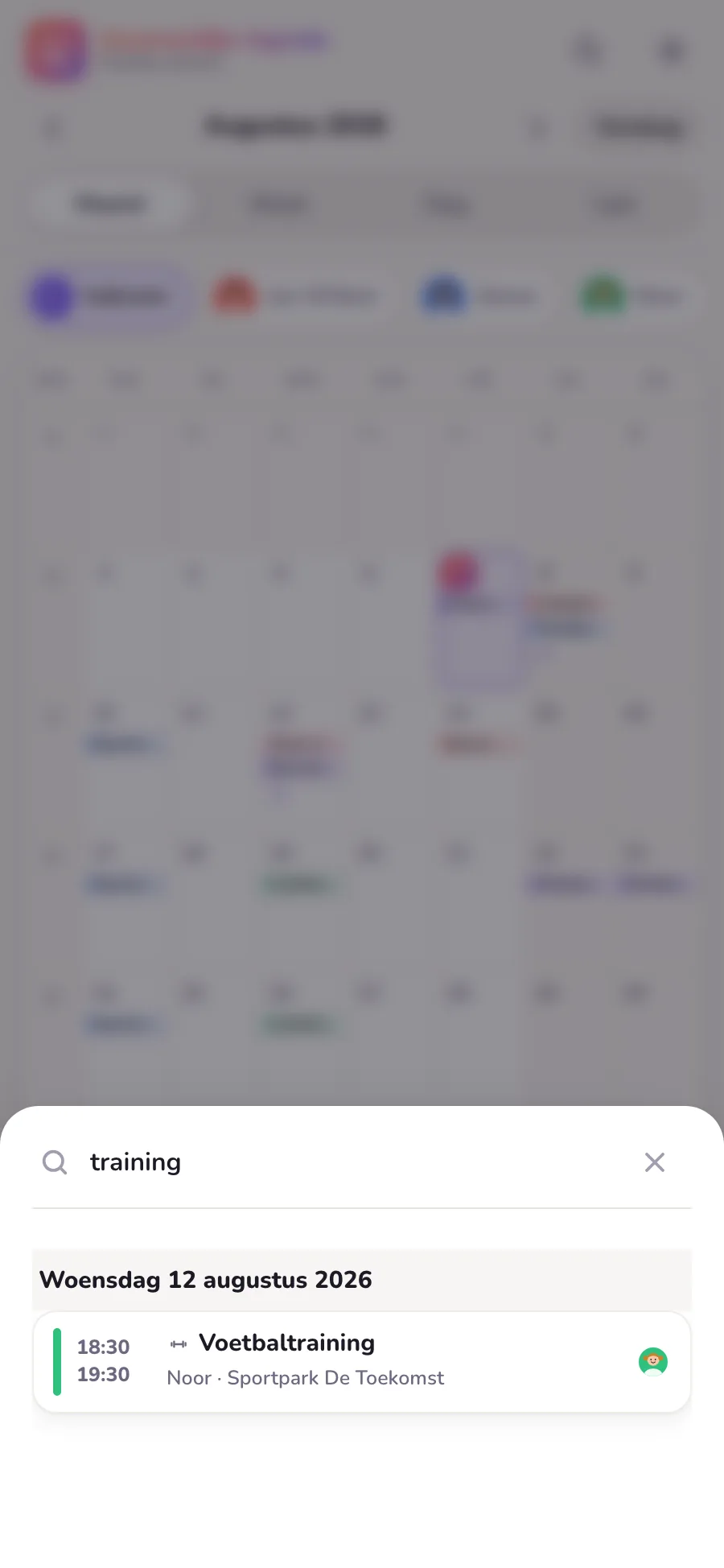
Snel ingesproken en toch even kwijt? Het vergrootglas vindt alles terug.
Voor wie plannen niet vanzelf gaat
Vind je agenda's bijhouden lastig, bijvoorbeeld omdat structuur niet je sterkste kant is of omdat je hoofd altijd vol zit? Dan is dit precies voor jou gebouwd. Inspreken helpt daar goed bij: je zegt het op het moment dat je eraan denkt, en het staat erin. Met de ochtendbriefing hoef je de agenda daarna niet eens te openen om te weten wat er vandaag speelt. We schreven er meer over in agenda bijhouden lukt niet en een agenda-app die werkt bij ADHD.
Veelgestelde vragen
Moet ik inspreken, of kan typen ook?
Allebei. Het is hetzelfde veld: typ of spreek in gewone taal en de app maakt er dezelfde afspraak van. Druk je na het typen op enter, dan staat hij er meteen in.
Herkent de app de namen van onze kinderen?
Ja. De app herkent de namen van alle gezinsleden die jullie hebben toegevoegd en zet de afspraak meteen bij de juiste persoon, met de eigen kleur. Noem je niemand, dan komt de afspraak op Iedereen te staan.
Wat als de app het verkeerd begrijpt?
Je ziet altijd eerst het groene voorbeeldkaartje voordat er iets wordt opgeslagen. Niet goed? Pas de tekst aan, of vul het formulier eronder gewoon zelf in. Er belandt nooit ongezien iets in jullie agenda.
Waarom vraagt de app toegang tot de microfoon?
Alleen om afspraken te kunnen inspreken. De app legt dat bij de vraag zelf uit: "Zo kun je een afspraak inspreken in plaats van typen." Je geeft maar één keer toestemming, en zeg je liever nee, dan blijft typen gewoon werken.
Kan ik ook een herhalende afspraak inspreken?
Snel toevoegen maakt losse afspraken. Voor iets wekelijks kies je in het formulier bij "Herhalen" bijvoorbeeld "Elke week", of je opent de afspraak later en tikt op Bewerken om er alsnog een herhaling van te maken.
Ziet de rest van het gezin een ingesproken afspraak meteen?
Ja. Zodra je op "Zet erin" tikt, staat de afspraak bij iedereen in de agenda. Zonder internet werkt de app gewoon door en wordt alles later automatisch gelijkgezet.
Verder lezen: agenda bijhouden lukt niet, wat helpt echt · herinneringen en de ochtendbriefing · wat je aan AI in je agenda hebt
Zet hem op jullie telefoons
Eén keer 4,99 euro, voor het hele gezin. Te downloaden in de App Store en Google Play.
Bekijk alle functies