Verjaardagen en feestdagen staan er vanzelf in
Opeens schiet het je te binnen: oma was gisteren jarig. Bijna iedereen overkomt dat weleens, en het is zo makkelijk te voorkomen. In de Gezamenlijke Agenda app vul je één keer een geboortedatum in en de verjaardag komt elk jaar terug, met de leeftijd erbij. De Nederlandse feestdagen hoef je niet eens in te vullen: die staan er al. Op deze pagina lees je precies hoe het werkt, van de eerste geboortedatum tot de herinnering waardoor het kaartje voortaan op tijd op de mat valt.
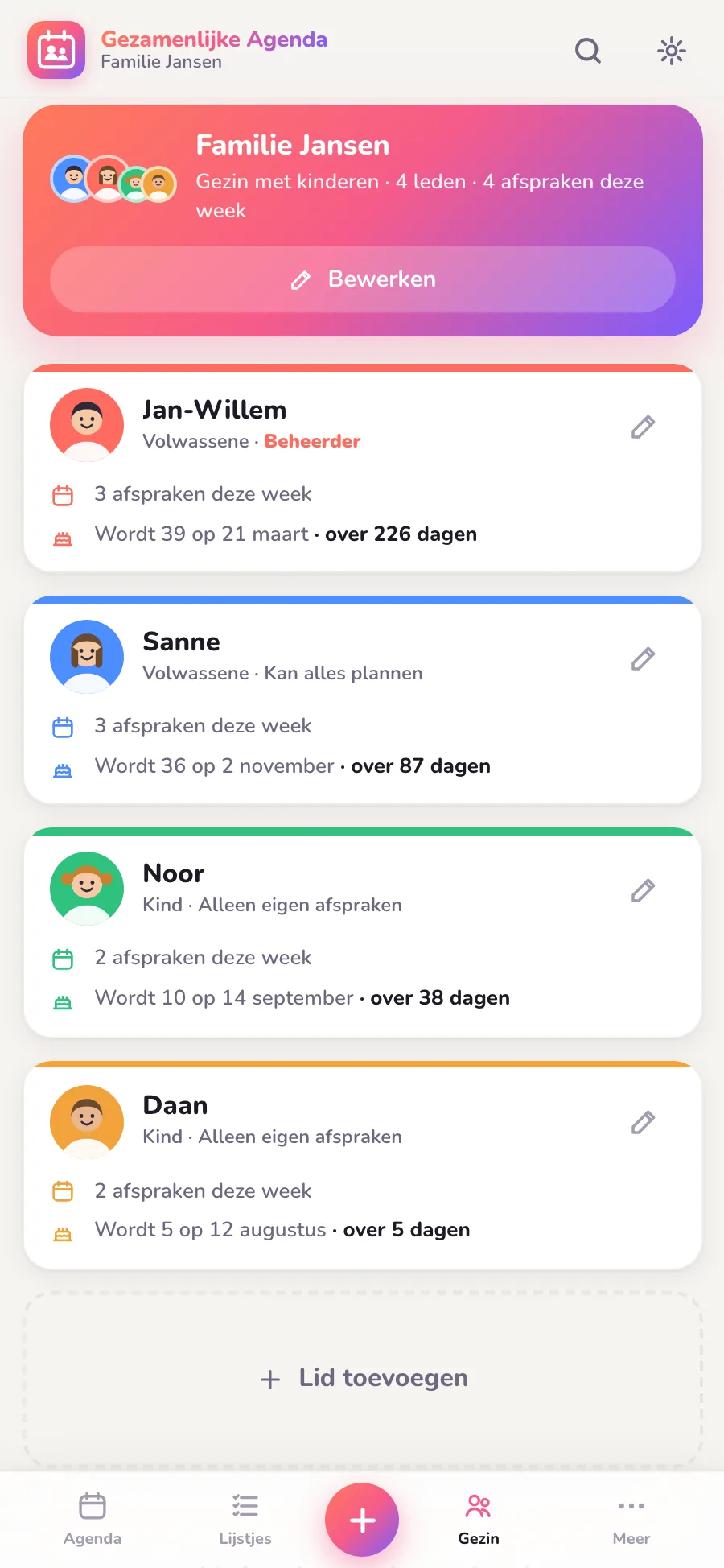
Het tabblad Gezin telt af naar de eerstvolgende verjaardagen, tot op de dag nauwkeurig.
Verjaardagen van het gezin: één keer invullen en klaar
Elke verjaardag begint bij de instellingen. Onder het kopje Leden staat bij ieder gezinslid het veld "Verjaardag (optioneel)". Vul daar de geboortedatum in en de app doet de rest: de verjaardag staat voortaan ieder jaar in de agenda, als hele dag, met de leeftijd erbij. Gewoon leesbaar, zoals je het zelf zou zeggen: "Noor wordt 8". Alleen op de geboortedag zelf houdt de app het bescheiden op "is jarig".
Op het tabblad Gezin zie je per gezinslid bovendien wanneer de eerstvolgende verjaardag valt en hoelang het nog duurt, bijvoorbeeld "Wordt 8 op 14 augustus · over 23 dagen". Op de grote dag zelf staat er "Vandaag jarig: 8 jaar!". En omdat jullie één agenda delen, ziet iedereen in het gezin dezelfde verjaardagen, ook de partner die er anders pas achter komt als de taart al op is.
Zo werkt het, stap voor stap
- Open de instellingen: tik rechtsboven op het tandwieltje, of ga onderin via het tabblad Meer.
- Scrol naar het kopje Leden. Daar staat elk gezinslid, met avatar, naam en rol.
- Vul bij "Verjaardag (optioneel)" de geboortedatum in via de datumkiezer.
- Klaar. De verjaardag staat vanaf nu elk jaar in de agenda, met de leeftijd erbij. Op het tabblad Gezin verschijnt meteen de aftelling in dagen.
- Ook iemand buiten het gezin? Open het tabblad Gezin en tik onderaan op "Verjaardag van iemand anders".
- Het scherm "Nieuwe afspraak" opent alvast goed ingesteld: categorie Verjaardag, "Hele dag" aan en Herhalen op "Elk jaar". Volg de tip die de app zelf geeft: zet de naam in de titel, bijvoorbeeld "Oma Riet jarig", en kies de juiste datum.
- Kies bij "Herinnering" bijvoorbeeld "1 dag ervoor" en tik op Opslaan. Je krijgt dan de avond ervoor rond 18:00 een melding.
Ook oma, de buurjongen en je beste vriendin
Een gezinsagenda is pas compleet als ook de verjaardagen van buiten het gezin erin staan. Daarvoor is die knop "Verjaardag van iemand anders" op het tabblad Gezin. De app maakt er een jaarlijks terugkerende afspraak van, dus je hoeft er daarna nooit meer naar om te kijken. Wil je weten hoe zulke herhalingen precies werken, en hoe je er ooit eentje aanpast of verwijdert, lees dan verder bij herhalende afspraken.
Weet je het geboortejaar niet? Kies dan gewoon de eerstvolgende verjaardag als datum. Bij deze verjaardagen rekent de app geen leeftijd uit, want die kent het geboortejaar niet per se. De naam in de titel is genoeg om te weten wie er jarig is.
Tik je in de agenda op een verjaardag, dan opent de bekende detailkaart met de knoppen WhatsApp, Google Agenda, "In je telefoon-agenda" en Delen. Handig om even in de groepsapp te gooien wie er zaterdag jarig is. Bij verjaardagen van gezinsleden staat op die kaart "Verjaardagen beheer je via het gezinsoverzicht", met de knop "Naar gezin": aanpassen doe je dus niet in de agenda zelf, maar bij de leden.
Een herinnering erbij, en het kaartje is op tijd de deur uit
Een verjaardag in de agenda is mooi, maar je wilt er ook op tijd aan denken. Zet daarom bij verjaardagen die je zelf toevoegt een herinnering. In het formulier kies je bij "Herinnering" de optie "1 dag ervoor": omdat een verjaardag een hele dag duurt, komt die melding de avond ervoor rond 18:00. Precies op tijd om nog een kaartje te schrijven of een cadeautje klaar te leggen. Kies je een kortere herinnering, dan krijg je de melding om 09:00 op de ochtend zelf, ruim voordat de eerste bezoekers op de stoep staan.
Verjaardagen van gezinsleden gaan net even anders: die maakt de app zelf aan, dus daar zit geen los herinneringsveld op. Wil je toch een seintje vooraf, bijvoorbeeld om slingers op te hangen, zet er dan een gewone afspraak naast ("Taart bestellen") met een herinnering naar keuze. Hoe meldingen, de standaardherinnering en de dagelijkse briefing werken, lees je bij herinneringen en de ochtendbriefing. Zo verdwijnt er weer een klusje uit je hoofd; over die onzichtbare takenlijst schreven we eerder in mentale belasting in het gezin.
Alle Nederlandse feestdagen staan er al in
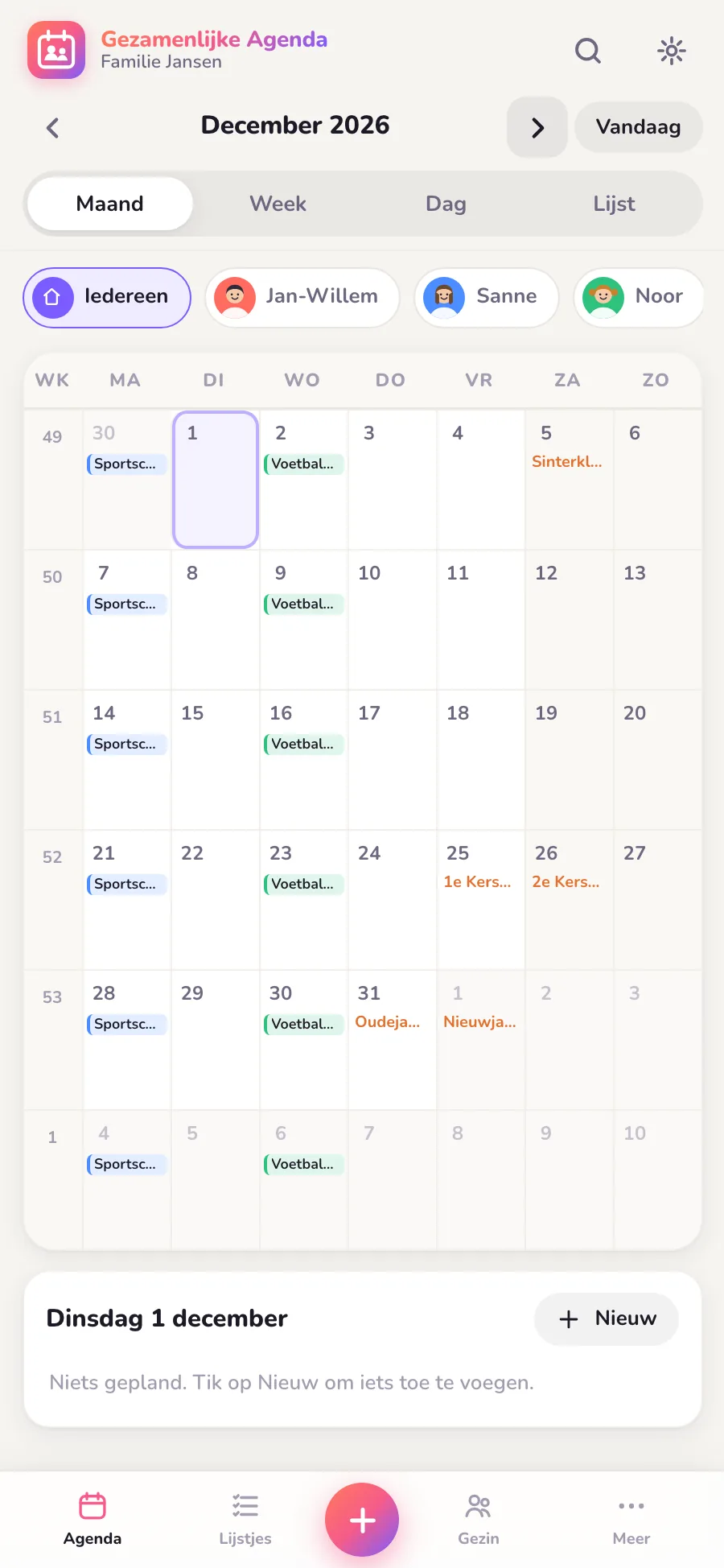
December in één oogopslag: Sinterklaasavond, twee kerstdagen en Oudejaarsavond staan er al in.
Veel agenda-apps zijn vertaald uit het Engels, en dat merk je aan de feestdagen. Gezamenlijke Agenda is Nederlands, dus jullie agenda kent ze allemaal: Nieuwjaarsdag, Goede Vrijdag, Eerste en Tweede Paasdag, Koningsdag, Bevrijdingsdag, Hemelvaartsdag, Eerste en Tweede Pinksterdag, Sinterklaasavond, Eerste en Tweede Kerstdag en Oudejaarsavond. Moederdag en Vaderdag staan er ook in, elk jaar vanzelf op de juiste zondag. De bewegende feestdagen, zoals Pasen, Hemelvaart en Pinksteren, rekent de app ieder jaar zelf uit.
Zelfs de uitzondering klopt: valt 27 april op een zondag, dan zet de app Koningsdag op zaterdag 26 april, precies zoals het in Nederland geregeld is. Daar hoef jij niet over na te denken.
Liever geen feestdagen in beeld? In de instellingen staat onder Weergave de schakelaar "Feestdagen". Eén tik en ze zijn weg, nog een tik en ze zijn allemaal terug. Tik je in de agenda op een feestdag, dan meldt de kaart "Feestdag: staat automatisch in jullie agenda", zodat je weet dat je er niets voor hoeft te doen.
Goed om te weten
- Ook het huisdier telt mee. Een lid met de rol Huisdier heeft hetzelfde veld "Verjaardag (optioneel)". Zo staat de verjaardag van de hond net zo trouw in de agenda als die van de kinderen.
- Snel toevoegen herkent verjaardagen. Typ of spreek in bij de plusknop bijvoorbeeld "12-9 verjaardag Lisa" en de app kiest zelf de categorie Verjaardag. Zet bij zo'n losse invoer wel even Herhalen op "Elk jaar"; de knop op het tabblad Gezin doet dat automatisch.
- Verjaardagen vallen op. Ze hebben een eigen kleur en een taartje als icoontje, dus je pikt ze er in de maandweergave zo tussenuit.
- Doorgeven is twee tikken. Open een verjaardag en stuur hem via WhatsApp door, of zet hem met "Google Agenda" of "In je telefoon-agenda" ook in een andere agenda.
- Alles synchroniseert mee. Vul een geboortedatum op de ene telefoon in en de verjaardag staat er bij de rest van het gezin meteen ook in, mét aftelling.
Benieuwd hoe dit samenvalt met de rest van de app? In de kennisbank lees je wat een digitale familie-agenda voor jullie kan betekenen en waar je op let bij het kiezen van de beste familie-agenda-app.
Veelgestelde vragen
Moet ik de feestdagen zelf invoeren?
Nee. Alle Nederlandse feestdagen staan standaard in de agenda en de app zet ze elk jaar automatisch op de juiste datum, ook de bewegende zoals Pasen, Hemelvaart en Pinksteren.
Zie ik hoe oud iemand wordt?
Ja. Bij de verjaardag van een gezinslid staat de leeftijd erbij, bijvoorbeeld "Noor wordt 8". Op het tabblad Gezin zie je bovendien wanneer de eerstvolgende verjaardag valt en over hoeveel dagen.
Kan ik een herinnering op een verjaardag zetten?
Ja. Bij verjaardagen die je zelf toevoegt kies je in het formulier bij "Herinnering" bijvoorbeeld "1 dag ervoor"; je krijgt dan de avond ervoor rond 18:00 een melding. Verjaardagen van gezinsleden maakt de app zelf aan; wil je daarvoor een extra seintje, zet er dan een gewone afspraak naast, zoals "Taart bestellen", met een eigen herinnering.
Kan ik de feestdagen uitzetten?
Ja. Ga naar de instellingen en zet onder Weergave de schakelaar Feestdagen uit. Weer aanzetten kan altijd, er gaat niets verloren.
Wat doet de app met Koningsdag als 27 april op een zondag valt?
Dan zet de app Koningsdag op zaterdag 26 april, precies zoals het in Nederland geregeld is.
Kan ons huisdier ook een verjaardag krijgen?
Ja. Een gezinslid met de rol Huisdier heeft hetzelfde veld "Verjaardag (optioneel)". Zo staat ook de verjaardag van de hond gewoon in de agenda, elk jaar opnieuw.
Ik weet het geboortejaar van iemand niet, wat nu?
Geen probleem. Kies bij "Verjaardag van iemand anders" gewoon de eerstvolgende verjaardag als datum. De afspraak komt daarna elk jaar terug; er staat alleen geen leeftijd bij.
Verder lezen: herinneringen en de ochtendbriefing · agenda delen met je gezin · een weekplanning voor het gezin
De app onthoudt de verjaardagen voor jullie
Je betaalt één keer 4,99 euro en daarmee is de app voor het hele gezin. Er is geen abonnement. Je downloadt de app in de App Store en Google Play.
Bekijk alle functies