
Jij bepaalt wie wat mag
Je partner de hele agenda laten aanpassen? Daar denk je niet eens over na. Maar bij een dertienjarige wil je zelf kunnen bepalen wat die wel en niet mag aanpassen, en opa hoeft jouw werkafspraken niet per ongeluk te kunnen verslepen. Daarom bepaal jij in de gezamenlijke agenda app per gezinslid wat diegene mag: van alles plannen tot alleen meekijken.
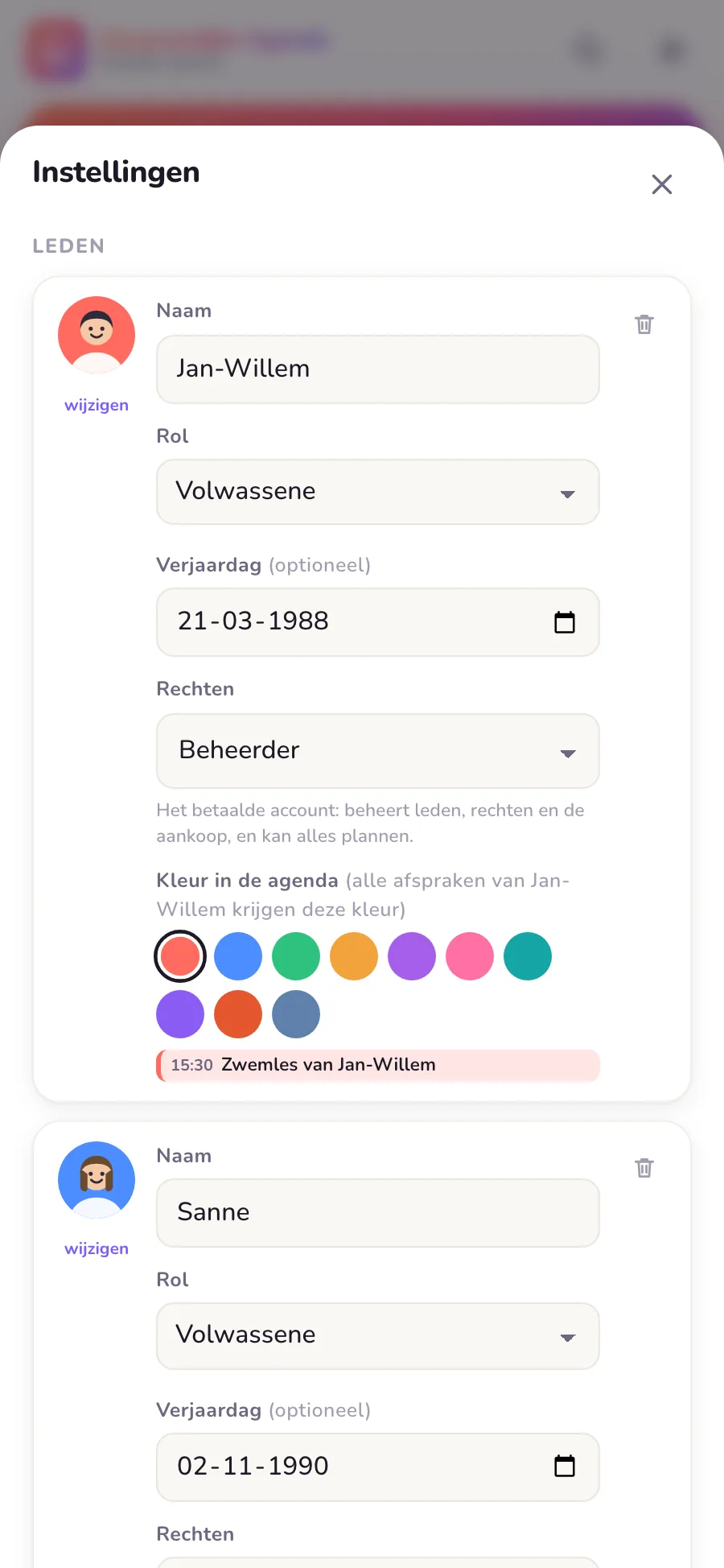
Alles per lid op één plek: naam, rol, verjaardag, rechten en de kleur in de agenda.
Acht mensen in één agenda, en iedereen heeft iets anders nodig
Met één aankoop van 4,99 euro doen tot acht mensen mee: jijzelf en zeven genodigden, die niets betalen. Dat zijn al snel twee ouders, een paar kinderen, opa en oma en de vaste oppas. Al die mensen gebruiken de agenda anders. Je partner wil alles kunnen plannen, je tiener vooral zijn eigen leven, en oma wil vooral wéten wanneer de zwemles is. Precies daarvoor zijn de rechten bedoeld.
Goed om meteen te weten: rechten gaan over wat iemand mag veranderen, niet over wat iemand ziet. Iedereen kijkt naar dezelfde gezinsagenda, in dezelfde kleuren. Wil je even alleen de afspraken van één kind zien, dan filter je met de ledenbalk boven de agenda. Hoe het delen zelf werkt, lees je op de pagina over samen delen.
De vier rechten, met een herkenbaar voorbeeld
Beheerder: voor jou
De beheerder is het betaalde account: die beheert de leden, de rechten en de aankoop, en kan daarnaast alles plannen. Als koper van de app ben jij automatisch de beheerder. Jij nodigt de rest uit, jij deelt de kleuren uit, en als de rechten van je tiener toch iets te ruim blijken, zet jij ze in twee tikken terug. Er blijft altijd minstens één beheerder; twee beheerders mag ook, bijvoorbeeld jij en je partner samen.
Kan alles plannen: voor je partner
Wie alles kan plannen, maakt en bewerkt afspraken van iedereen en beheert ook de lijstjes. Dit is de logische keuze voor je partner: die verzet de tandarts van Noor, zet de ouderavond erin en vult de boodschappenlijst aan zonder eerst iets te hoeven vragen. Zo voorkom je dat de planning op één paar schouders rust; waarom dat zo belangrijk is, lees je in ons artikel over je agenda delen met je partner.
Alleen eigen afspraken: voor je tiener
Een tiener met deze rechten ziet de hele gezinsagenda, maar plant en bewerkt alleen de eigen afspraken. Je dochter van veertien zet haar bijbaantje en hockeytraining er zelf in en ziet meteen dat jullie zaterdag naar een verjaardag gaan. Maar het weekend van haar broertje omgooien, dat kan niet, ook niet per ongeluk. Zo leert ze zelf plannen, terwijl jij het overzicht houdt.
Alleen bekijken: voor opa, oma of de oppas
Wie alleen mag bekijken, ziet de agenda maar kan niets wijzigen. Fijn voor opa en oma die graag meeleven, of voor de oppas die donderdag in één oogopslag ziet dat de zwemles om 15:00 begint. Niemand hoeft meer een briefje op het aanrecht te leggen. Meer handigheid daarover staat in de oppas regelen zonder gedoe.
Rollen: Volwassene, Kind of Huisdier
Naast rechten heeft elk lid een rol: Volwassene, Kind of Huisdier. De rol zegt wie iemand is, de rechten zeggen wat iemand mag. Maak je bij de start je gezin aan, dan zet de app er alvast een logische combinatie voor je klaar: jij wordt beheerder, een volwassene kan alles plannen en een kind krijgt alleen eigen afspraken. Aanpassen kan daarna altijd.
Een kind zonder eigen telefoon voeg je gewoon toe met de knop "Lid toevoegen". Het krijgt een eigen kleur en avatar, en alle afspraken van dat kind zijn voor het hele gezin zichtbaar, zonder dat er een account of apparaat nodig is. Hoe je kinderen stap voor stap aan een agenda laat wennen, lees je in een agenda voor kinderen. En de rol Huisdier? Die heeft geen rechtenveld, want de hond plant zelf geen afspraken. Wel handig: het beest heeft een eigen kleur, dus de dierenarts staat netjes herkenbaar in de agenda.
Per lid stel je verder de avatar in (tik op "wijzigen" en kies een avatar of upload een foto), een verjaardag en de "Kleur in de agenda", met een voorbeeldje dat meteen meekleurt. Alles over kleuren, avatars en eigen sjablonen vind je op alles aanpasbaar.
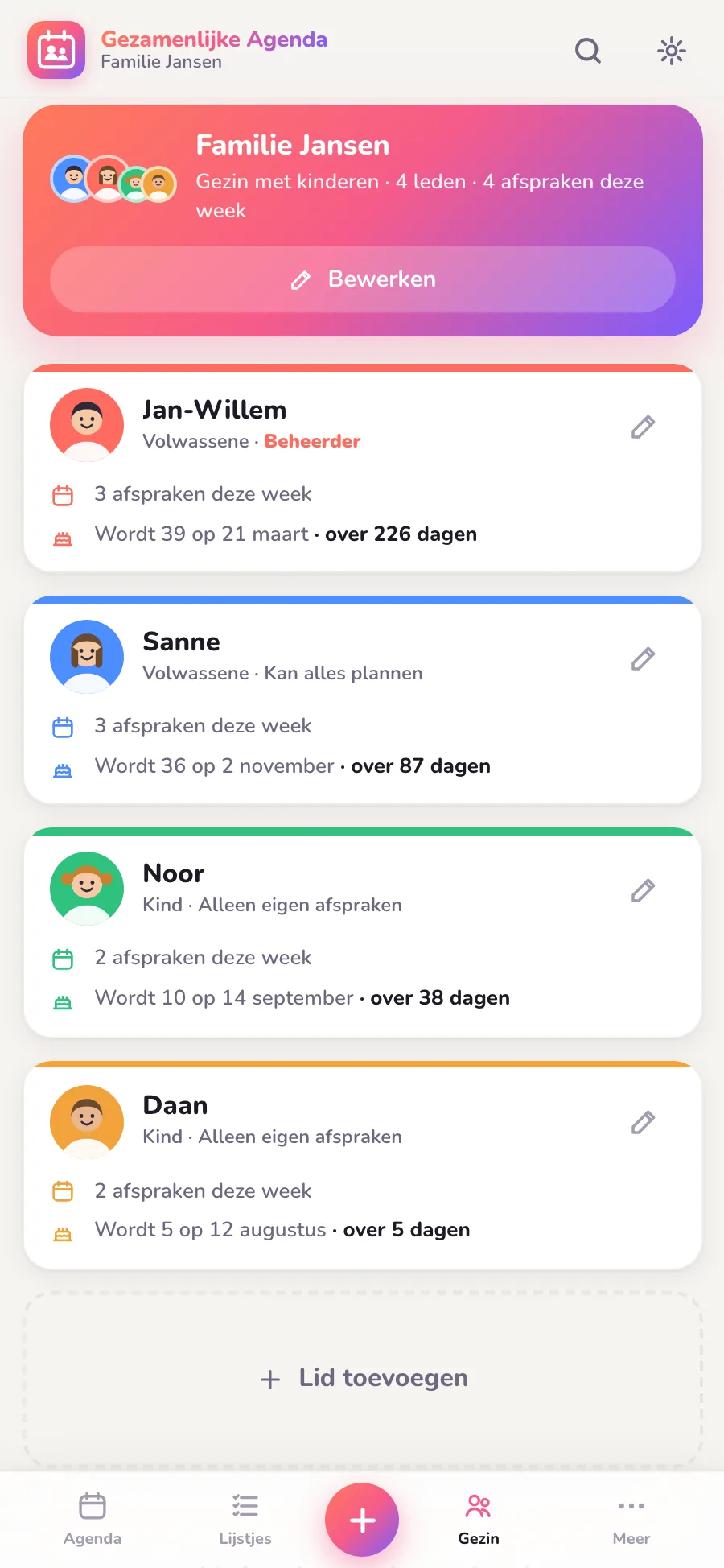
In het tabblad Gezin zie je per lid de rol en de rechten in één oogopslag.
Zo werkt het, stap voor stap
Rechten instellen of aanpassen in 3 stappen
- Tik op het tandwiel rechtsboven in de agenda, of open het tabblad Meer onderin. Scrol in de instellingen naar het kopje "Leden".
- Tik bij het gezinslid op het veld "Rechten" en kies: Beheerder, Kan alles plannen, Alleen eigen afspraken of Alleen bekijken. Onder het veld verschijnt meteen een korte uitleg van wat die keuze betekent.
- Klaar. De nieuwe rechten gelden direct, ook op de telefoons van de rest van het gezin. In het tabblad Gezin zie je per lid de rol en de rechten staan.
Rechten kiezen bij het uitnodigen
- Ga naar Instellingen, kopje "Account & synchronisatie", en log in met je e-mailadres. Je krijgt een mail met een inlogknop en een 6-cijferige code; een wachtwoord is er niet.
- Tik op "Koppel gezin" om jullie agenda aan je account te hangen.
- Kies bij "Iemand uitnodigen" welke rechten de ander krijgt en tik op "Maak link". Je krijgt een link plus een code van 6 tekens, 7 dagen geldig en voor 1 persoon.
- Deel de link bijvoorbeeld via WhatsApp. De ander installeert de app, kiest "Ik heb een uitnodigingscode", logt in en vult de code in. Aansluiten is gratis, en diegene stapt binnen met precies de rechten die jij koos.
Rechten groeien met je gezin mee
Vandaag is je zoon acht en staat hij alleen als lid in de agenda, zonder telefoon. Over een paar jaar krijgt hij zijn eerste toestel en nodig je hem uit met "Alleen eigen afspraken". Weer wat later plant hij zelf het eten met zijn opa, en geef je hem "Kan alles plannen". Niets staat vast: rechten pas je op elk moment aan via Instellingen en dan Leden, en de wijziging werkt meteen. Zo verandert de agenda gewoon mee met je gezin.
Afgedwongen op de server, niet alleen in de app
De rechten worden niet alleen in de app op je telefoon gecontroleerd, maar ook op onze servers. Iemand met "Alleen bekijken" kan dus echt niets wijzigen, ook niet met technische trucjes of een aangepaste app. Voor de meeste gezinnen maakt dat in de praktijk niets uit, en juist daarom is het fijn: je hoeft er nooit over na te denken. Alles wordt via Europese servers in Frankfurt meteen gelijkgezet tussen jullie telefoons, zonder internet werkt de app gewoon door, en er zijn geen advertenties en geen tracking. Meer daarover staat in onze privacyverklaring.
Goed om te weten
- Er blijft altijd minstens één beheerder. Probeer je de laatste beheerder andere rechten te geven, dan zegt de app: "Er moet minstens één beheerder blijven: wijs eerst iemand anders aan".
- Twee beheerders mag prima. Handig als jullie het beheer als ouders willen delen.
- Een uitnodigingscode is 7 dagen geldig en voor één persoon. Nodig je meerdere mensen uit, maak dan voor ieder een eigen link.
- Rechten zeggen niets over zichtbaarheid: iedereen ziet dezelfde agenda. Filteren op één gezinslid doe je met de ledenbalk boven de agenda.
- Een lid verwijderen kan met het prullenbakje naast het lid, onder Instellingen en dan Leden.
- Ook wie alleen mag bekijken, kan de rest van de app gewoon gebruiken, zoals de herinneringen en de ochtendbriefing.
Veelgestelde vragen
Kan een kind zonder eigen telefoon in de agenda staan?
Ja. Je voegt een kind gewoon toe via "Lid toevoegen", met een eigen kleur en avatar, ook zonder telefoon of account. De afspraken van dat kind zijn dan voor het hele gezin zichtbaar. Krijgt het later een eigen telefoon, dan nodig je het uit met de rechten "Alleen eigen afspraken".
Kunnen we rechten later veranderen?
Ja, altijd. Ga naar Instellingen, kopje "Leden", en kies bij het gezinslid andere rechten. De wijziging geldt direct, ook op de telefoons van de anderen.
Wat ziet iemand met "Alleen bekijken" precies?
De hele gezinsagenda, met alle afspraken, kleuren en tijden. Toevoegen, wijzigen of verwijderen kan niet, ook niet per ongeluk.
Kunnen er twee beheerders zijn?
Ja. Je kunt bijvoorbeeld je partner ook "Beheerder" maken, dan kunnen jullie allebei leden en rechten beheren. Er moet altijd minstens één beheerder blijven; de app bewaakt dat vanzelf.
Kan een huisdier rechten krijgen?
Nee. Bij de rol Huisdier verdwijnt het rechtenveld, want de hond plant zelf geen afspraken. Een huisdier heeft wel een eigen kleur en avatar, zodat de afspraak bij de dierenarts netjes in de agenda staat.
Hoeveel mensen kunnen er op één aankoop meedoen?
Acht: jijzelf en de zeven mensen die je uitnodigt. Alleen jij betaalt, eenmalig 4,99 euro. De genodigden betalen niets en er is geen abonnement.
Verder lezen: agenda delen met je gezin · een agenda voor kinderen · de oppas regelen zonder gedoe
Voor jullie hele gezin
Eén keer 4,99 euro voor het hele gezin, geen abonnement, en jij kiest wie wat mag. Te downloaden in de App Store en Google Play.
Bekijk alle functies